شاید برایتان پیش آمده که درست قبل از یک تماس ویدیویی مهم یا هنگام شروع یک بازی آنلاین، متوجه خرابی میکروفون کامپیوتر یا لپتاپ خود شده باشید. شاید هم به عنوان یک تولیدکننده محتوا، به دنبال میکروفونی با کیفیت بهتر هستید، اما در حال حاضر بودجه خرید یک میکروفون حرفهای را ندارید. جای نگرانی نیست؛ تبدیل گوشی به میکروفون کامپیوتر یک راهحل ساده و اقتصادی برای این مشکل است.
گوشیهای هوشمند امروزی به میکروفونهای قدرتمندی مجهز هستند که کیفیت صدای بسیار خوبی را ارائه میدهند. با استفاده از چند اپلیکیشن رایگان و ساده، میتوانید از این سختافزار برای رایانه شخصی خود استفاده کنید و نیازتان به یک میکروفون اختصاصی را برطرف نمایید. در این مطلب از اسنپپی، به آموزش تصویری تبدیل گوشی به میکروفون کامپیوتر به روشهای مختلف میپردازیم.
مزایای تبدیل گوشی به میکروفون کامپیوتر
دلایل متعددی وجود دارد که چرا تبدیل گوشی به میکروفون کامپیوتر میتواند یک انتخاب کارآمد و مناسب باشد. بسیاری از لپتاپها و کامپیوترهای رومیزی به میکروفونهای داخلی با کیفیت پایین مجهز هستند که صدای شما را با نویز و افت کیفیت ضبط میکنند. از سوی دیگر، میکروفونهای حرفهای، هر چند کیفیت بالایی دارند، اما ممکن است برای همه مقرونبهصرفه نباشند.
در این میان، گوشیهای هوشمند جدید به میکروفونهای قدرتمند و چندگانهای مجهز شدهاند که کیفیت صدای بسیار خوبی را برای تماسهای ویدیویی، ضبط صدا و حتی پادکست ارائه میدهند. با تبدیل گوشی به میکروفون کامپیوتر، میتوانید بدون صرف هزینه اضافی و تنها با چند دقیقه زمان، نیاز خود را در هر جایی و هر زمانی برطرف کنید.
ابزارهای اصلی برای تبدیل گوشی به میکروفون کامپیوتر
برای تبدیل گوشی به میکروفون کامپیوتر به یک اپلیکیشن روی گوشی و یک نرمافزار روی کامپیوتر خود نیاز دارید. در ادامه، بهترین و معروفترین گزینهها را معرفی میکنیم.
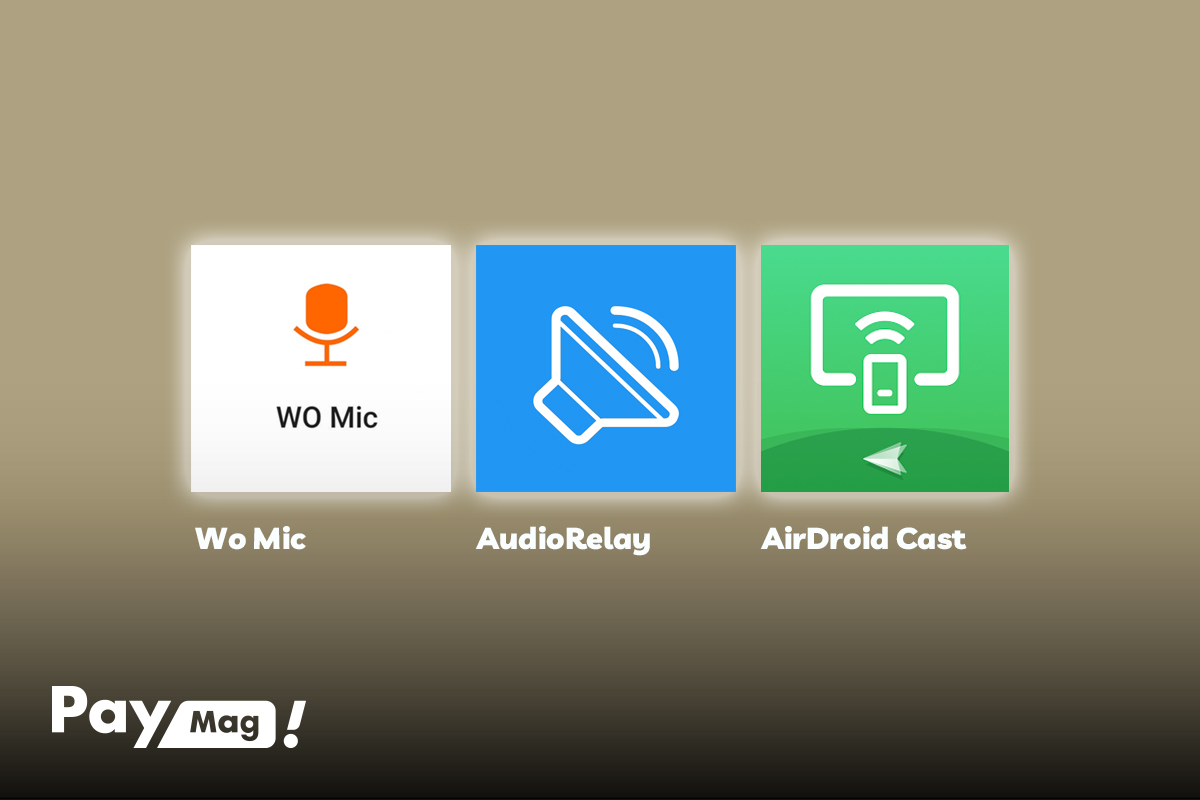
WO Mic؛ محبوب ترین نرم افزار تبدیل گوشی به میکروفون
WO Mic یک اپلیکیشن رایگان و کاربردی است که به شما امکان میدهد گوشی اندروید یا آیفون خود را به میکروفونی برای کامپیوتر تبدیل کنید. این برنامه از هر سه روش اتصال یعنی وای فای، یواسبی و بلوتوث پشتیبانی میکند و برای ویندوز، مک و حتی لینوکس در دسترس است.
AudioRelay؛ ساده و سریع
AudioRelay یک برنامه ساده است که با کمک آن میتوانید گوشی هوشمند خود را از طریق وای فای یا کابل یواسبی به یک میکروفون برای کامپیوتر تبدیل کنید. این برنامه با تاخیر کم و کیفیت قابل قبول، برای تماسهای ویدیویی، بازیهای آنلاین و ضبط صدا بسیار مناسب است. نسخه رایگان آن محدودیت استفاده مداوم دارد و برای استفاده نامحدود، لازم است نسخه پولی اپلیکیشن را تهیه کنید. نصب و راهاندازی AudioRelay بسیار آسان است.
AirDroid Cast؛ جامع و چندکاره
AirDroid Cast یک اپلیکیشن قدرتمند برای اشتراکگذاری صفحه و کنترل از راه دور است که قابلیت تبدیل گوشی به میکروفون کامپیوتر را نیز دارد. این برنامه با استفاده از یک کد ۹ رقمی یا اسکن QR، گوشی را به کامپیوتر متصل میکند و امکان استفاده از میکروفون گوشی به عنوان ورودی صدا را فراهم میآورد. باید اشاره کنیم که نصب و راهاندازی این برنامه بسیار ساده است.
آموزش تصویری تبدیل گوشی به میکروفون با WO Mic
در این بخش، به آموزش تبدیل گوشی به میکروفون در ویندوز با استفاده از اپلیکیشن محبوب WO Mic میپردازیم. بقیه نرمافزارها نیز مراحل نسبتا مشابهی دارند.
مرحله یک؛ نصب برنامه WO Mic روی گوشی و کامپیوتر
برای استفاده از برنامه، ابتدا باید آن را روی کامپیوتر و گوشی نصب کنید. مراحل انجام این کار به شرح زیر است:
روی گوشی: اپلیکیشن WO Mic را از فروشگاه اپلیکیشن گوشی خود (Google Play برای اندروید یا App Store برای آیفون) دانلود و نصب کنید.
روی کامپیوتر: به وبسایت رسمی WO Mic بروید و نرمافزار کلاینت مخصوص ویندوز یا مک را دانلود کنید.
نصب درایور مجازی: هنگام نصب نرمافزار روی کامپیوتر، حتما تیک گزینه نصب «درایور دستگاه مجازی WO Mic» را بزنید. این درایور به ویندوز اجازه میدهد تا گوشی شما را به عنوان یک میکروفون واقعی تشخیص دهد. پس از نصب، بهتر است کامپیوتر خود را ریاستارت کنید.
مرحله دو؛ اتصال از طریق وای فای
اتصال از طریق وای فای، انعطافپذیرترین و آسانترین روش اتصال گوشی و کامپیوتر است و برای اکثر کاربران بهترین گزینه محسوب میشود. برای این منظور، اپلیکیشن WO Mic را روی گوشی باز کنید و مراحل زیر را دنبال نمایید:
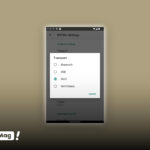
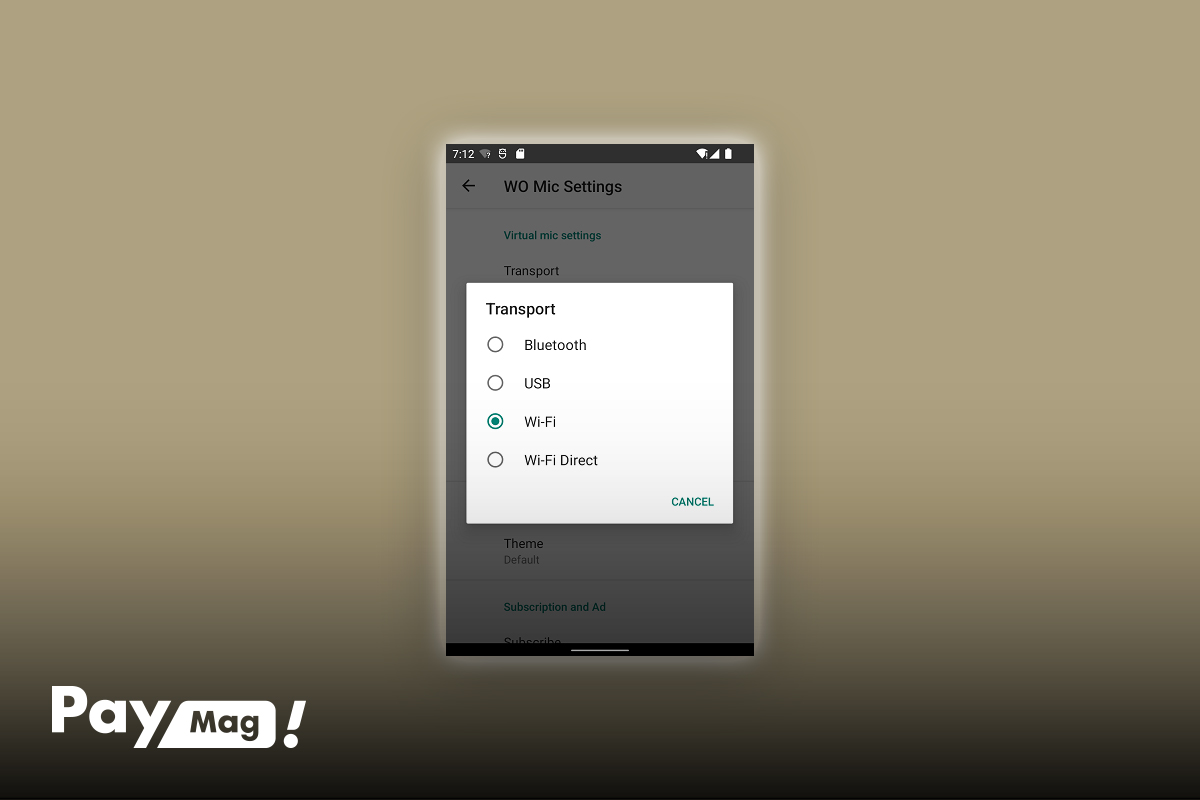
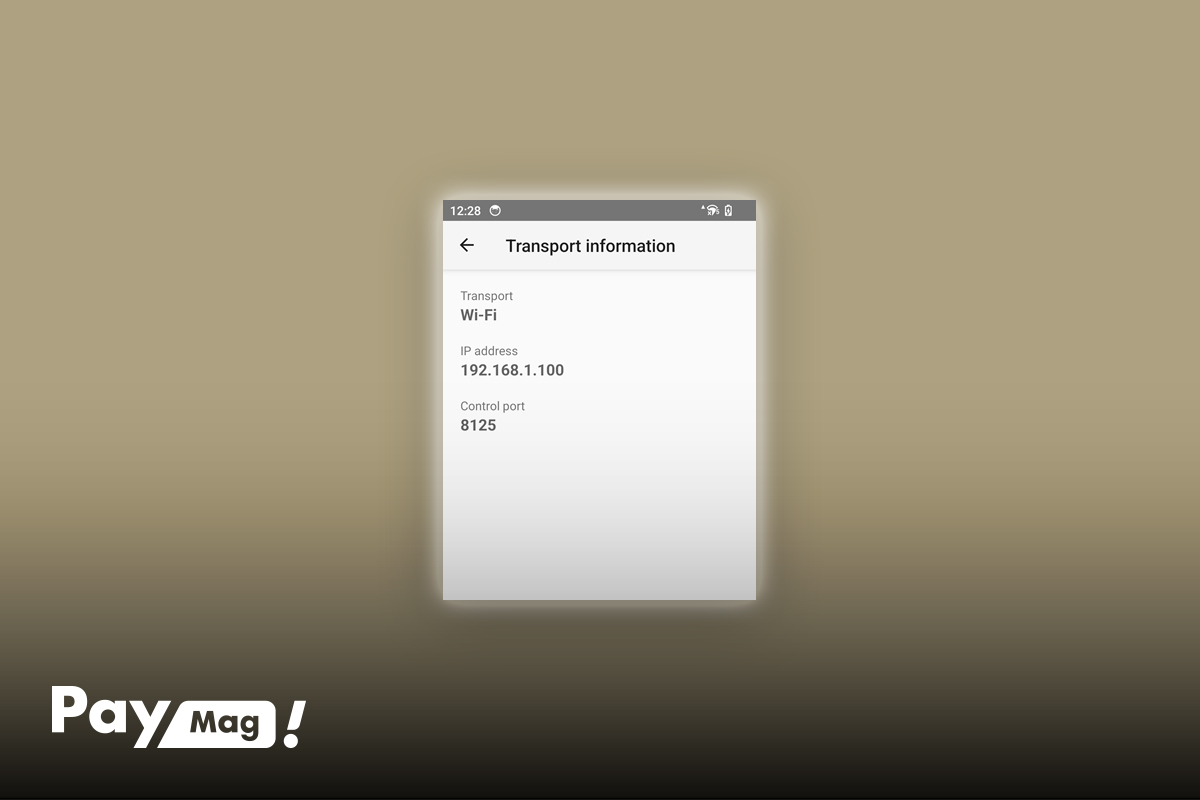
۱- از بخش تنظیمات (Settings)، روش انتقال (Transport) را روی Wi-Fi قرار دهید.
۲- روی گزینه transport info بزنید تا آدرس آیپی (IP Address) روی صفحه گوشی نمایش داده شود. آن را برای وارد کردن در مراحل بعدی یادداشت کنید.
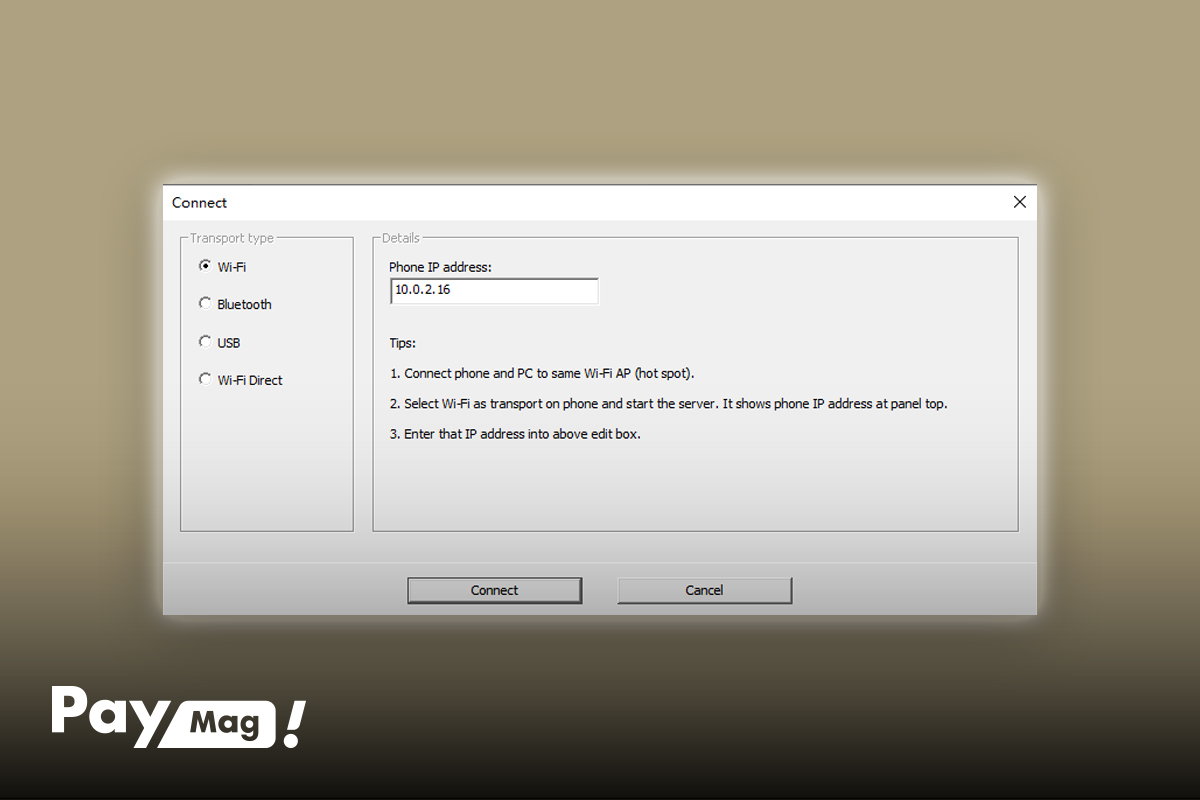
۳- نرمافزار WO Mic Client را روی کامپیوتر اجرا کنید. از منوی Connection، گزینه Connect را انتخاب کنید. روش انتقال (Transport) را روی Wi-Fi قرار دهید و آدرس آیپی که از گوشی یادداشت کردهاید را در قسمت مربوطه وارد نمایید. سپس روی دکمه Connect کلیک کنید.
۴- پس از چند ثانیه، با سبز شدن وضعیت اتصال در هر دو دستگاه، گوشی شما به عنوان میکروفون فعال میشود.
مرحله سه؛ تبدیل WO Mic به میکروفون پیش فرض ویندوز
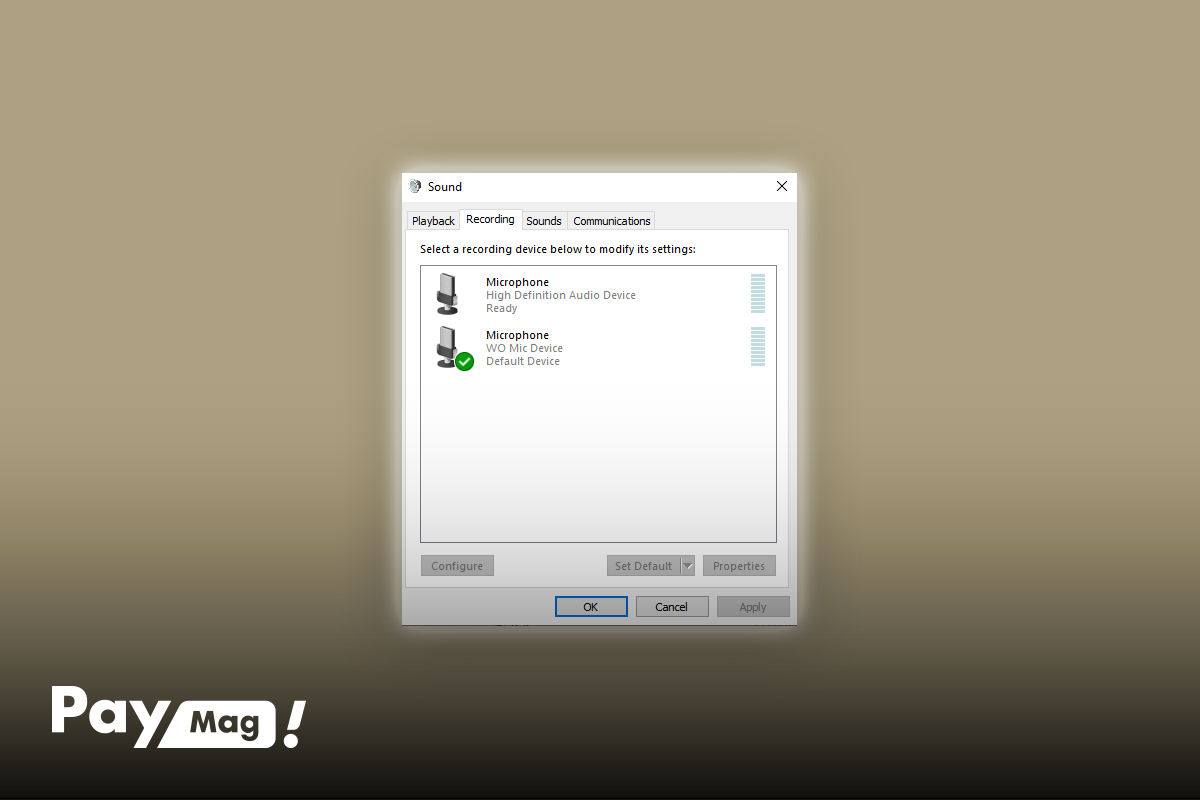
پس از برقراری اتصال، باید ویندوز را طوری تنظیم کنید که از WO Mic به عنوان دستگاه ورودی صدا استفاده کند. روی آیکون بلندگو در نوار وظیفه (Taskbar) ویندوز کلیک راست کنید و «تنظیمات صدا» (Sound Settings) را انتخاب نمایید. در تب Recording، گزینه Microphone (WO Mic Device) را به عنوان دستگاه پیشفرض انتخاب کنید.
دیگر روشهای اتصال گوشی به کامپیوتر در WO Mic
علاوه بر وای فای، WO Mic از دو روش اتصال زیر نیز برای تبدیل گوشی به میکروفون کامپیوتر پشتیبانی میکند.
اتصال از طریق کابل USB
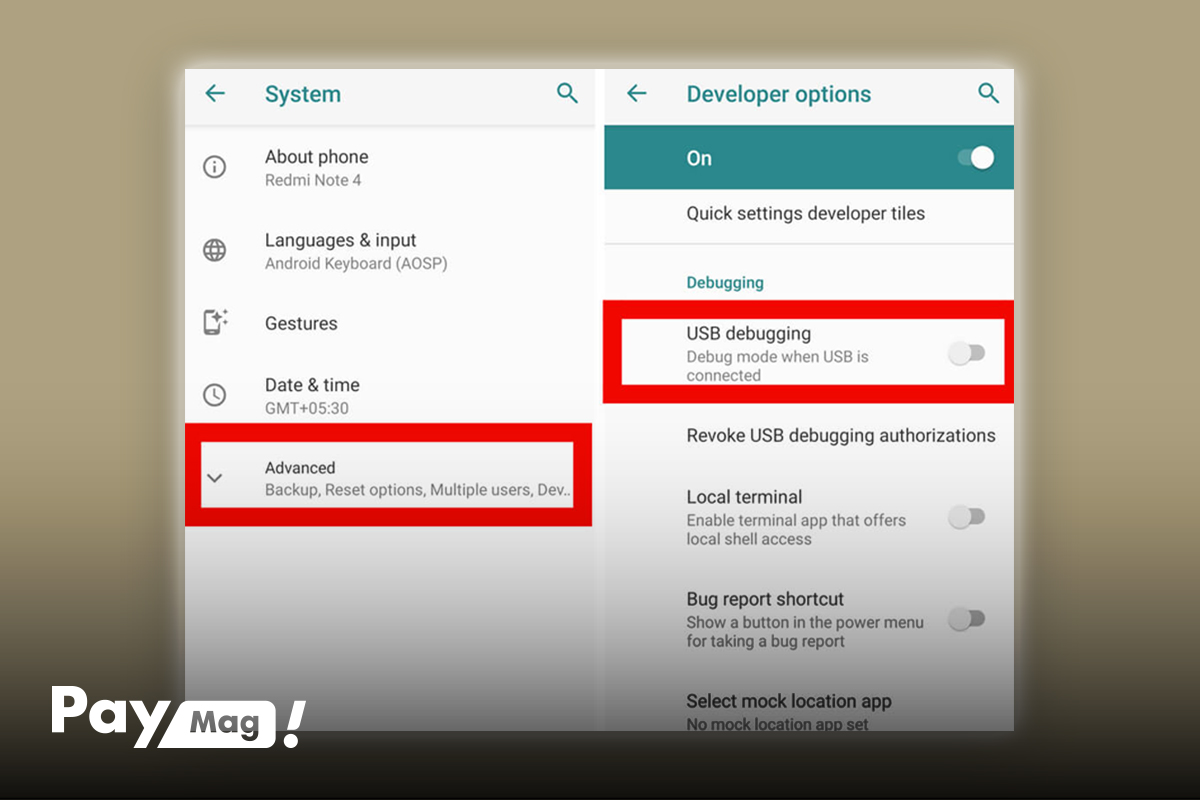
این روش، کمترین تاخیر را دارد و برای بازیهای آنلاین و ضبط صدا بهترین گزینه است. برای استفاده از این روش روی اندروید، ابتدا باید به قسمت «Developer Options» بروید و گزینه USB debugging را در گوشی فعال کنید. سپس در اپلیکیشن گوشی و کامپیوتر، روش انتقال را روی USB تنظیم نمایید.
اتصال از طریق بلوتوث
اتصال بلوتوثی اگرچه ممکن است با تاخیر همراه باشد، اما این روش برای اتصال بیسیم در فواصل کوتاه کاربرد دارد. برای این کار، ابتدا بلوتوث گوشی و کامپیوتر را به هم متصل کنید و سپس در اپلیکیشن WO Mic، روش انتقال را روی بلوتوث تنظیم نمایید.
تبدیل گوشی به میکروفون؛ راهی ساده برای یک نیاز ضروری
در این مطلب به آموزش تصویری تبدیل گوشی به میکروفون کامپیوتر پرداختیم؛ یک راهحل کاربردی، سریع و کاملا رایگان که میتواند در بسیاری از مواقع، نیاز شما را به یک میکروفون اختصاصی برطرف کند. با استفاده از اپلیکیشنهایی مانند WO Mic میتوانید در کمتر از ۱۰ دقیقه، گوشی خود را به یک میکروفون بیسیم تبدیل کنید و از آن برای تماسهای ویدیویی، چت صوتی در بازیها، ضبط پادکست و هر کاربرد دیگری استفاده نمایید. کیفیت میکروفون گوشیهای امروزی برای این موارد کاملا کافی است.
سوالات متداول
آیا گوشی آیفون را هم میتوان به میکروفون کامپیوتر تبدیل کرد؟
بله، اپلیکیشنهای معتبر مانند WO Mic برای هر دو سیستمعامل اندروید و iOS در دسترس هستند.
کدام روش تبدیل گوشی به میکروفون کامپیوتر برای بازی مناسبتر است؟
تاخیر صدا در بازیهای آنلاین باید حداقل باشد. بنابراین برای آنها، اتصال گوشی به کامپیوتر از طریق کابل USB بهترین گزینه است.
آیا برای تبدیل گوشی به میکروفون لپ تاپ هر دو باید به یک شبکه وای فای متصل باشند؟
بله، برای اتصال از طریق وای فای، هر دو دستگاه باید به یک شبکه وای فای یکسان متصل باشند تا بتوانند با یکدیگر ارتباط برقرار کنند.
چرا ویندوز گوشی را به عنوان میکروفون تشخیص نمیدهد؟
این مشکل معمولا به دلیل نصب نشدن درایور مجازی WO Mic روی کامپیوتر است. هنگام نصب نرمافزار روی کامپیوتر، حتما گزینه نصب درایور را فعال کنید و پس از نصب، سیستم را ریاستارت نمایید.
یک اپلیکیشن رایگان تبدیل گوشی به میکروفون کدام است؟
نرمافزار WO Mic کاملا رایگان است. AudioRelay و AirDroid Cast هم نسخه رایگان دارند، اما برای استفاده نامحدود از آنها باید نسخه پولی را خریداری کنید.