اپل با هر بار معرفی نسل جدید گوشیهای خود در تلاش است تا بهترین دوربین بازار را به کاربران ارائه دهد. آیفون ۱۷ حالا با سختافزاری بازطراحی شده و هوش مصنوعی آن نیز مرزهای عکاسی با موبایل را جابهجا کرده است. برای اینکه از قدرت واقعی این دستگاه استفاده کنید، نباید به تنظیمات کارخانهای راضی باشید، بلکه بهتر است با گزینههای حرفهای آن آشنا شوید. در همین راستا در این مطلب از اسنپ پی به شما یاد میدهیم که با آموزش تنظیمات دوربین آیفون 17 در بخشهای سلفی، زوم و پرتره، عکسهایی را ثبت کنید که هیچکس باور نکند با یک گوشی گرفته شدهاند.
بهترین تنظیمات دوربین آیفون ۱۷ در مدل استاندارد
شاید مدل معمولی آیفون ۱۷ برخی از امکانات مدل پرو را نداشته باشد، اما سنسور اصلی ۴۸ مگاپیکسلی آن دستکمی از حرفهایها ندارد. اپل در این مدل روی پردازشهای هوشمندی تمرکز کرده است که حتی با برش دیجیتال، کیفیتی در حد زوم اپتیکال تحویل شما میدهد. اگر تنظیمات را درست فعال کنید، خروجی کار شما چنان جزئیات بالایی خواهد داشت که بافت تصویر حتی با زوم کردن زیاد هم زنده و شفاف باقی میماند. در ادامه شما را با این تنظیمات آشنا میکنیم:
عکاسی با کیفیت ۴۸ مگاپیکسل و فرمت HEIF Max
آیفون بهطور خودکار عکسها را ۲۴ مگاپیکسلی ذخیره میکند تا حافظه گوشی زود پر نشود؛ اما اگر دنبال تمام قدرت سنسور هستید، به مسیر Settings > Camera > Formats > Photo Mode بروید و گزینه 48MP HEIF Max را روشن کنید. این حالت برای عکاسی از طبیعت، معماریهای پر از جزئیات یا زمانی که قصد چاپ عکس را دارید، معجزه میکند و اجازه میدهد تا هر پیکسل از سنسور، ثبتکننده بخشی از صحنه باشد.
فعال سازی خطوط شبکه و تراز برای کادربندی بهتر
کادربندی درست، تفاوت بین عکاس آماتور و حرفهای را مشخص میکند. با فعال کردن Grid در تنظیمات، صفحه نمایش شما مهندسی میشود تا بتوانید سوژه را روی نقاط طلایی قرار دهید. همچنین، گزینهLevel مانند یک تراز جیبی عمل میکند؛ بدینترتیب که یک خط افقی روی تصویر میآید که لرزش و کجی دست شما را نشان میدهد و کمک میکند تا افق عکسها همیشه صاف و تراز باشد. با این ابزار، دیگر نیازی به کراپ کردن و چرخاندن عکس در ادیت نخواهید داشت.
قابلیت Preserve Settings
یکی از روی اعصابترین اتفاقات، بازگشت دوربین به حالت پیشفرض بعد از هر بار بستن برنامه است. اگر همیشه از یک فیلتر خاص استفاده میکنید یا دوست ندارید که Live Photo خود به خود روشن شود، به مسیر Settings > Camera > Preserve Settings بروید.
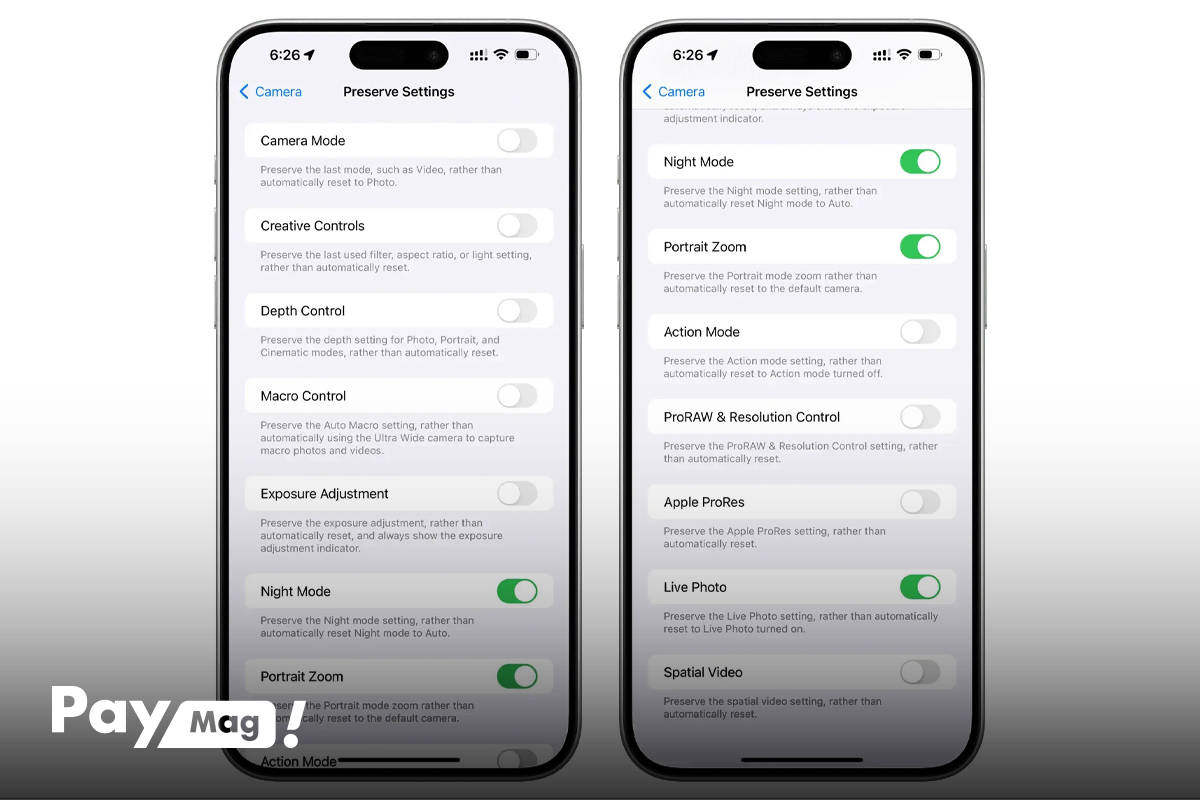
در اینجا میتوانید گزینههایی مثل Camera Mode یا Exposure را قفل کنید تا دوربین، آخرین تنظیمات شما را به یاد بیاورد و وقتی دوباره آن را باز میکنید، دقیقا همان جایی باشد که آن را ترک کرده بودید.
تنظیمات حرفهای دوربین در آیفون ۱۷ پرو و پرو مکس
وقتی صحبت از مدلهای پرو میشود، یعنی با اسکنر LiDAR و لنزهای تلهفوتوی پیشرفته طرف هستیم که هر فرد حرفهای به آن نیاز دارد. تنظیمات دوربین آیفون 17 در این مدلها، دست شما را در زمان تدوین کاملا باز میگذارند. ترکیب پردازنده سری A با لنزهای حرفهای، امکاناتی به شما میدهد که تا همین چند سال پیش فقط در دوربینهای سنگین و گرانقیمت سینمایی میدیدیم. به منظور بررسی تنظیمات حرفهای دوربین در آیفون ۱۷ پرو و پرو مکس میتوان به موارد زیر اشاره کرد:
عکاسی خام با Apple Pro RAW
فرمت Pro RAW یعنی عکاسی بدون دستکاری. در این حالت دادههای خالص سنسور با هوش اپل ترکیب میشوند تا نویز به حداقل برسد. برای فعال کردن این قابلیت به Settings > Camera > Formats بروید و Apple Pro RAW را روی ۴۸ مگاپیکسل تنظیم کنید.
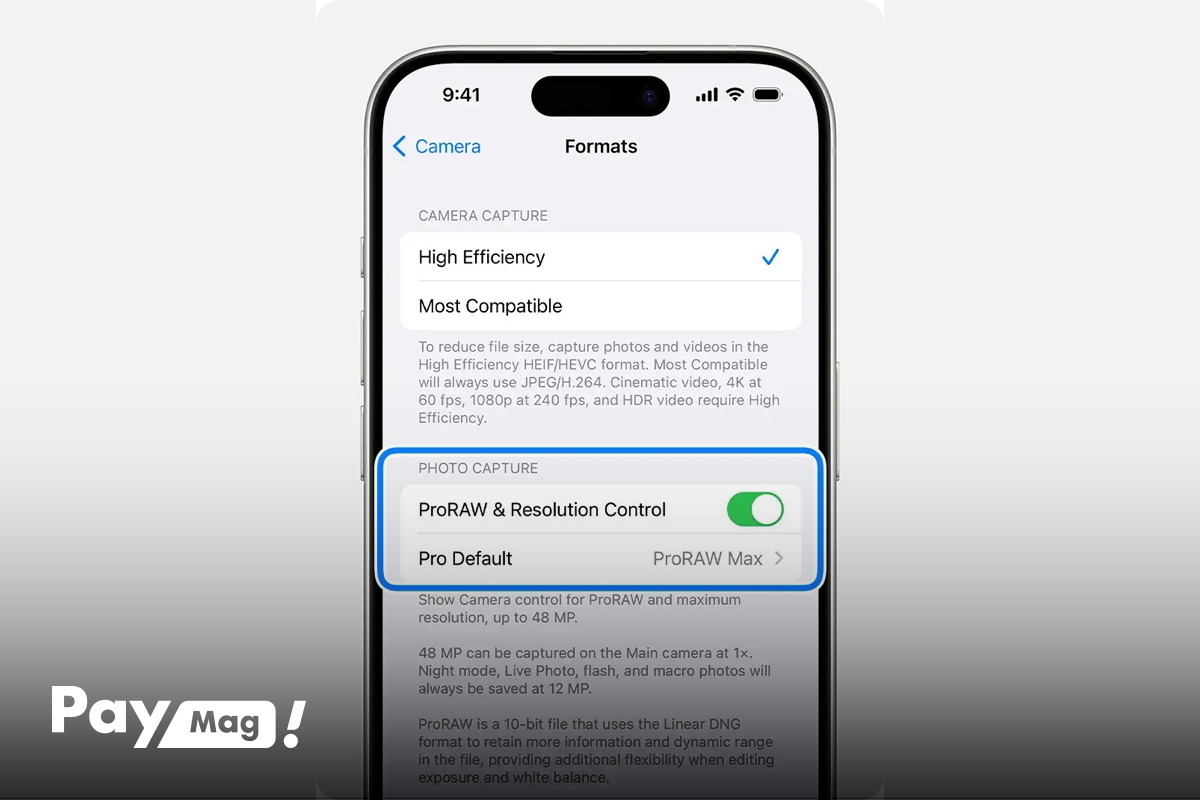
این فایلها با عمق رنگ ۱۲ بیتی به شما اجازه میدهند تا در نرمافزارهایی مثل لایت روم، نوری را که از دست رفته یا رنگی که اشتباه ثبت شده است، بدون افت کیفیت بازیابی کنید؛ انگار که دوباره در همان صحنه حضور دارید.
انتخاب بین سبکهای عکاسی
سبکهای عکاسی با فیلترهای اینستاگرامی تفاوت ریشهای دارند. این سبکها در لایههای زیرین پردازش تصویر مینشینند و رنگ پوست را ثابت نگه میدارند؛ درحالیکه کنتراست و دمای محیط را تغییر میدهند.
شما میتوانید با انتخاب سبک مناسب یک امضاء بصری برای خودتان بسازید؛ مثلا همیشه عکسهایی با سایههای عمیق و رنگهای گرم بگیرید. از این به بعد، هر عکسی که ثبت میکنید، بدون نیاز به یک ثانیه ادیت، همان حس و حال همیشگی شما را خواهد داشت.
فیلم برداری سینمایی با فرمتهای Apple Pro Res و Apple Log 2
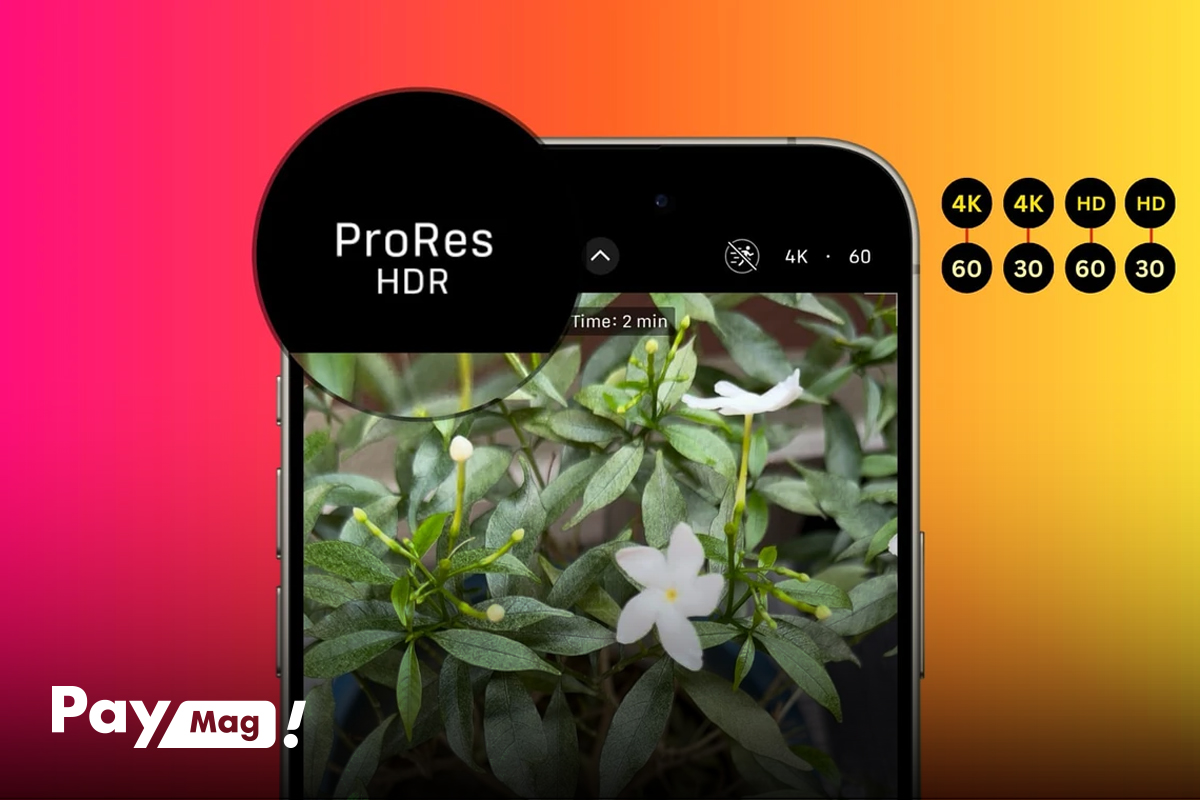
اگر تولیدکننده ویدیو هستید، Pro Res همان فرمتی است که جزئیات تصویر را فدای حجم نمیکند؛ اما جادوی اصلی در Apple Log 2 قرار دارد. این پروفایل تصویری خاکستری و تخت به شما میدهد که شاید در نگاه اول زشت باشد، اما درواقع تمام اطلاعات نوری صحنه را در خود نگه داشته است.
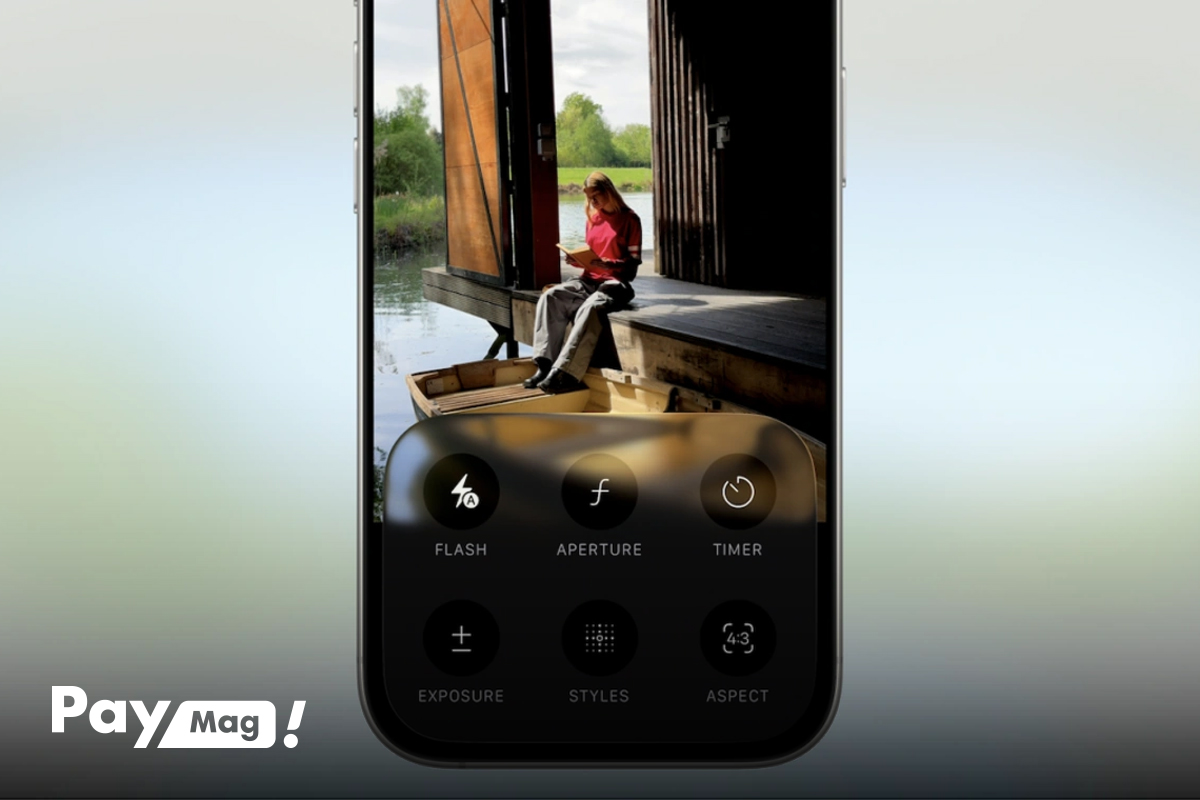
این فرمت در مرحله اصلاح رنگ دست شما را باز میگذارد تا اتمسفری سینمایی و هالیوودی به ویدیوهای خود بدهید.
عکاسی پرتره با آیفون ۱۷
پرتره در آیفون ۱۷ با درک عمیق از فاصله انجام میشود و ترکیب لنزها با سنسور LiDAR در مدلهای پرو، یک نقشه سهبعدی از محیط میسازد. این یعنی دوربین میداند تار موی شما دقیقا کجاست و پسزمینه از کجا شروع میشود. نتیجه این دقت، یک جداسازی تمیز و محوی نرم است که فقط در لنزهای گرانقیمت عکاسی دیده میشود.
راهنمای تنظیمات دوربین سلفی آیفون ۱۷
آیفون ۱۷ دوربین جلو را از ابزاری ساده برای تماس تصویری، به دوربین حرفهای تبدیل کرده است؛ چون سنسور جدید این گوشی با رزولوشن بالاتر، سلفیها را از حالت معمولی خارج میکند و محیط را هم به ثبت میرساند. هوش مصنوعی حالا با دقت بیشتری روی پوست و موها کار میکند و اجازه نمیدهد که در عکسهای دستجمعی، کسی به دلیل فاصله از لنز، تار یا بیکیفیت بیفتد. از مهمترین تنظیمات دوربین سلفی آیفون ۱۷ میتوان به موارد زیر اشاره کرد:
قابلیت جذاب Center Stage
قابلیت Center Stage که پیشتر در آیپدها غوغا کرده بود، حالا به آیفون ۱۷ آمده است تا در تماسهای تصویری و سلفیهای ویدئویی، شما را تعقیب کند. هوش مصنوعی دوربین، چهره شما را تشخیص میدهد و کادر را طوری میبندد که همیشه در مرکز باشید. اگر نفر دومی به کادر اضافه شود، دوربین بهطور خودکار عقب میرود تا هر دو نفر را در قاب جا دهد. این یعنی آزادی حرکت کامل، بدون اینکه نگران خارجشدن از کادر باشید.
قابلیت Dual Capture
هیچ چیز برای ولاگرها بهتر از Dual Capture نیست. این ویژگی به شما اجازه میدهد تا همزمان دوربین جلو و عقب را بهکار ببرید. تصور کنید در حال پیادهروی در یک مکان دیدنی هستید و میتوانید همزمان هم منظره روبهرو را ضبط کنید و هم واکنش و توضیحات خودتان را در گوشه تصویر داشته باشید. این ابزار، ویدیوهای شما را از حالت یکنواخت خارج میکند و تعامل با مخاطب را به اوج میرساند.
تسلط بر زوم و عکاسی از سوژههای دور در آیفون ۱۷
سیستم زوم در آیفون ۱۷، مرزهای فیزیک را جابهجا کرده است. در حالی که مدل معمولی با هوشمندی تمام از مرکز سنسور برای زوم ۲برابری استفاده میکند، مدلهای پرو با لنزهای تلهفوتوی جدید، سوژههای دور را به چند قدمی شما میآورند. دکمه فیزیکی Camera Control، تجربه عکاسی با آیفون را به دوربینهای حرفهای نزدیک کرده است. این دکمه به فشار و لمس واکنش نشان میدهد و با یک فشار ملایم، چرخ زوم مجازی روی صفحه ظاهر میشود و شما میتوانید با کشیدن انگشت روی دکمه، با دقتی عالی روی سوژه زوم کنید. با این کار دیگر نیازی به لمس صفحه نمایش و لرزاندن گوشی نیست و کادربندی شما با ثباتی فوقالعاده انجام میشود.
عکاسی در شب و محیطهای کم نور با iPhone 17
آیفون ۱۷ با سنسورهای غولپیکر و موتور پردازشی Photonic Engine، شب را برای شما به روز تبدیل خواهد کرد. حالت شب این گوشی حالا با سرعت بیشتری نور را جمعآوری میکند تا عکسهای شما شفاف باشند و رنگهای طبیعی را حفظ کنند. اگر گوشی را روی سهپایه بگذارید، آیفون زمان نوردهی را تا ۳۰ ثانیه بالا میبرد.
آموزش ریست کردن تنظیمات دوربین آیفون ۱۷
گاهی اوقات آنقدر با تنظیمات دستی کار میکنیم که دوربین از فرم اصلی خود خارج میشود یا به دلیل باگهای موقت، کند عمل میکند. در این مواقع میتوانید تنظیمات آیفون 17 را ریست کنید. ریست کردن تنظیمات، عکسهای شما را پاک نمیکند؛ فقط کدهای نرمافزاری دوربین را به حالت کارخانه برمیگرداند تا دوباره مثل روز اول عمل کند.
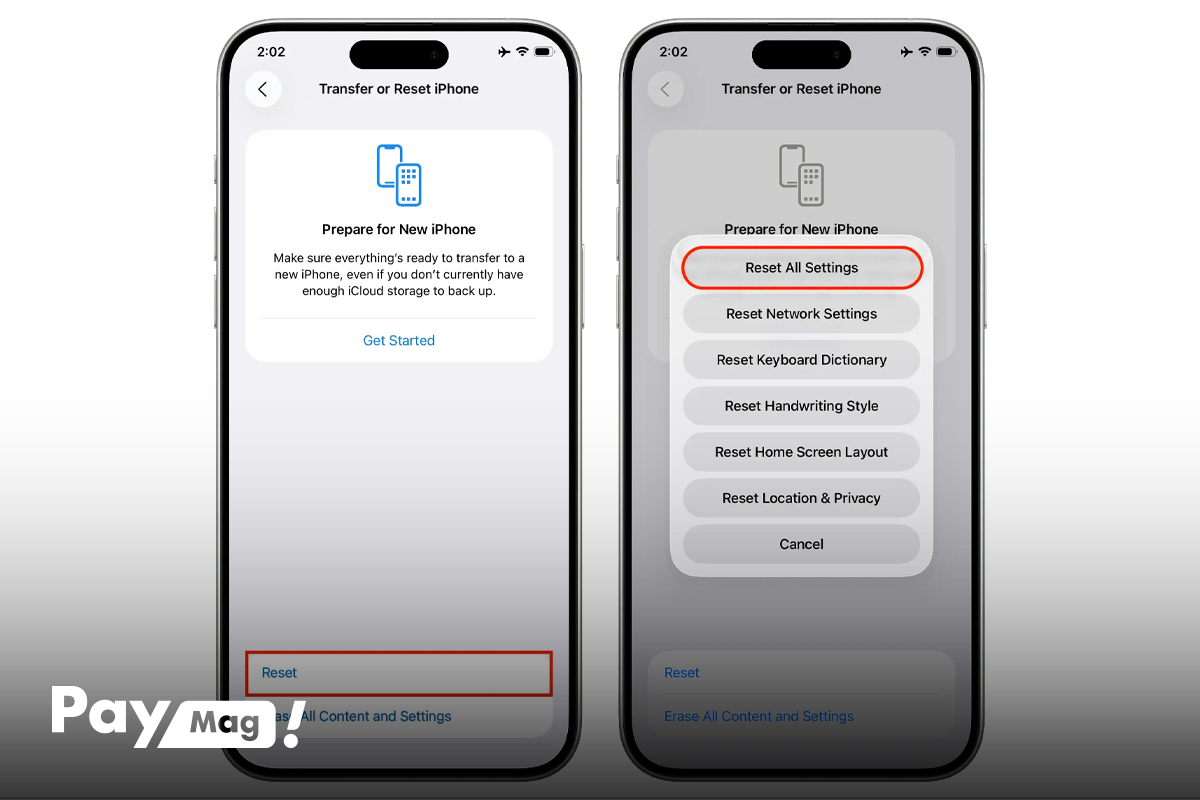
برای این کار به مسیر Settings > General > Transfer or Reset iPhone > Reset بروید و Reset All Settings را بزنید. با این کار، دوربین آیفون ۱۷ شما ریست میشود.
در این مطلب به آموزش تنظیمات دوربین آیفون 17 پرداختیم و بیان کردیم که چگونه میتوانید با استفاده از قابلیتهای سختافزاری، نرمافزاری و هوش مصنوعی آیفون 17، تصاویر فوقالعاده زیبا و جذاب بگیرید. به هر میزانی که با تنظیمات دوربین آیفون 17 کار کنید، به همان اندازه با قابلیتها و امکاناتی مواجه خواهید شد که به حرفهایتر شدن شما کمک میکنند.
سوالات متداول
چگونه رزولوشن ۴۸ مگاپیکسل واقعی را در آیفون ۱۷ فعال کنیم؟
از مسیر Settings > Camera > Formats > Photo Mode گزینه 48MP HEIF Max را روشن کنید.
آیا زوم در آیفون ۱۷ معمولی باعث افت کیفیت میشود؟
تا زوم ۲برابر، گوشی از پیکسلهای مرکزی سنسور اصلی استفاده میکند که کیفیت آن کاملا در سطح اپتیکال است.
قابلیت Center Stage در آیفون ۱۷ چه کاربردی دارد؟
این ویژگی کادر دوربین سلفی را طوری تنظیم میکند که در تماسهای ویدیویی، سوژه همیشه در مرکز قاب بماند.
تفاوت اصلی Pro RAW با عکسهای معمولی در چیست؟
Pro RAW دادههای خام و ادیتنشده سنسور را ذخیره میکند تا در مرحله ویرایش، کنترل کاملی روی رنگ و نور داشته باشید.
آیا میتوانیم بعد از عکاسی، نقطه فوکوس پرتره را عوض کنیم؟
بله؛ در اپلیکیشن Photos کافی است که روی Edit بزنید و با لمس هر جای عکس، فوکوس را به آن بخش منتقل کنید.