وبلاگ

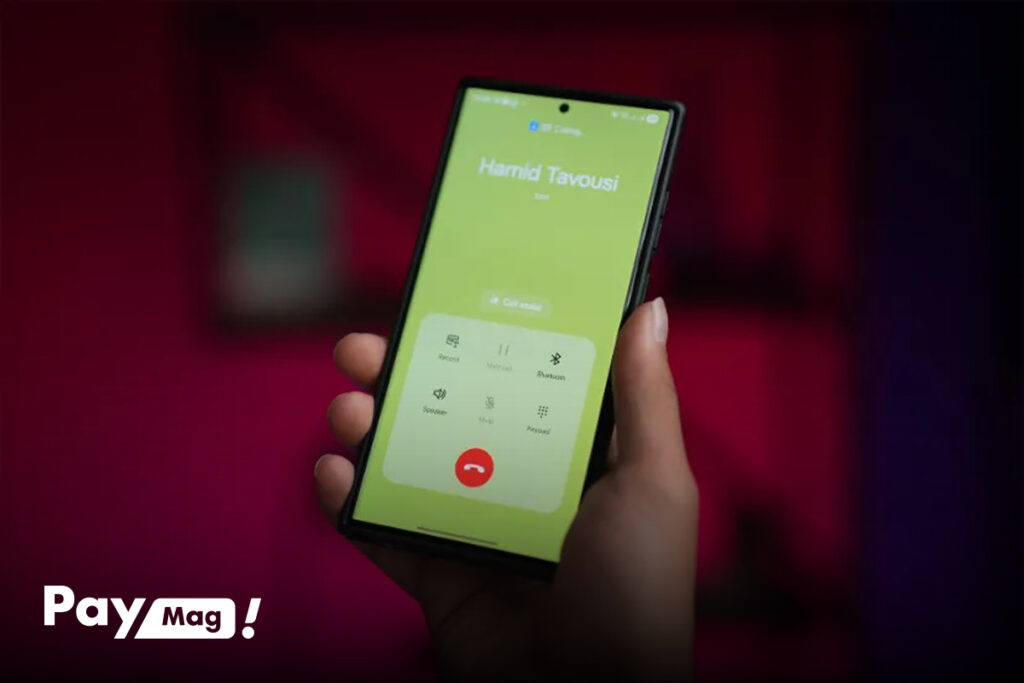
ضبط مکالمه دوطرفه در گوشیهای سامسونگ همیشه یکی از پرطرفدارترین و در عینحال چالشبرانگیزترین قابلیتها بوده است. بسیاری از کاربران به دنبال راهی مطمئن، قانونی و بدون نیاز به روت برای ذخیره مکالمات مهم خود هستند. در این مطلب قصد داریم تا به این سوال پاسخ دهیم که چگونه ضبط تماس سامسونگ را فعال کنیم؟ به منظور بررسی این روشها با ما همراه باشید.
روشهای ضبط تماس دو طرفه سامسونگ
ضبط مکالمه دوطرفه در گوشیهای سامسونگ کاربردهای متنوعی دارد و میتواند برای ذخیره مکالمات کاری، مصاحبههای تلفنی، یادداشتبرداری از گفتگوهای مهم و حتی مرور مکالمات شخصی بسیار مفید باشد. این قابلیت به شما امکان میدهد تا صداهای هر دو طرف مکالمه را با کیفیت مناسب ضبط کنید تا در مواقع لزوم امکان مراجعه به آنها را داشته باشید. این ویژگی بدون نیاز به سختافزار اضافه و با استفاده از تنظیمات نرمافزاری گوشی یا اپلیکیشنهای مخصوص سامسونگ قابلدسترسی است. جهت معرفی روشهای ضبط مکالمه دو طرفه گوشی سامسونگ میتوانیم به موارد زیر اشاره کنیم:
چگونه ضبط تماس گوشی سامسونگ را فعال کنیم؟
اگر میخواهید بدانید که چگونه ضبط تماس را در سامسونگ فعال کنیم، باید بگوییم در گوشیهای سامسونگ مجهز به One UI 7، روشهایی وجود دارند که بدون تغییر منطقه گوشی، امکان ضبط مکالمه در گوشی سامسونگ را فراهم میکنند.
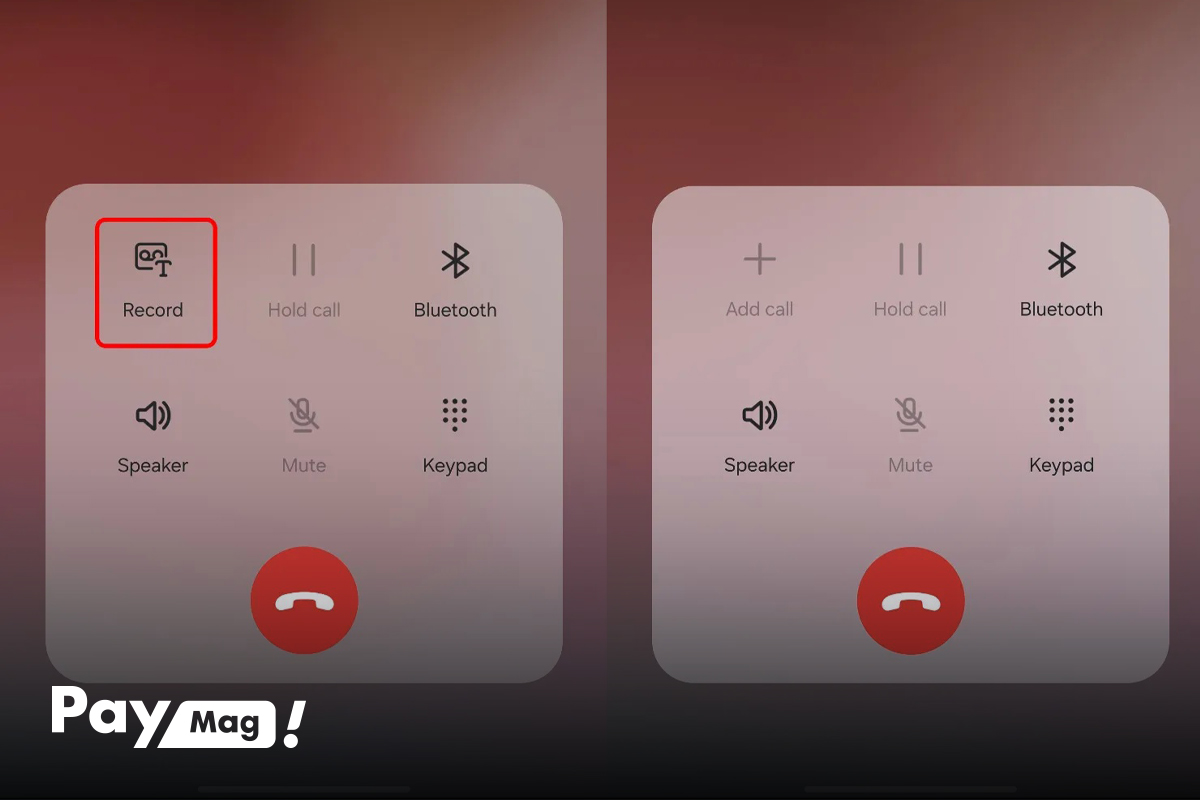
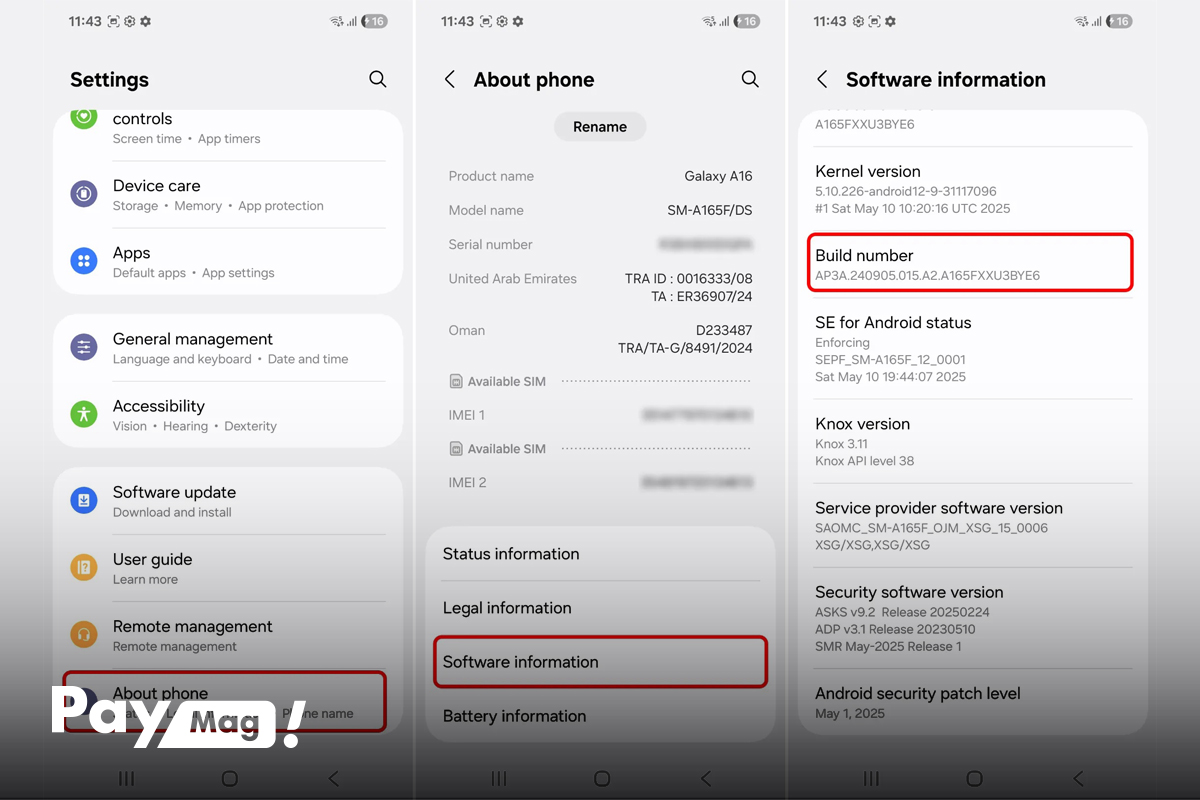
ابتدا باید در صفحه تماس ببینید که گزینه Record وجود دارد یا خیر؟ وجود این گزینه یعنی رکوردکردن تماس امکانپذیر است و به اقدام خاصی نیاز نخواهید داشت. اگر با چنین گزینهای مواجه نشدید، میتوانید از روش دیگری استفاده کنید. برای شروع، ابتدا دو اپلیکیشن Shizuku و Root Activity Launcher را دانلود و نصب کنید. سپس به شبکه Wi-Fi متصل شوید، وارد تنظیمات و About phone شوید و در بخش Software information، چندین بار روی Build number ضربه بزنید تا Developer options فعال شود.
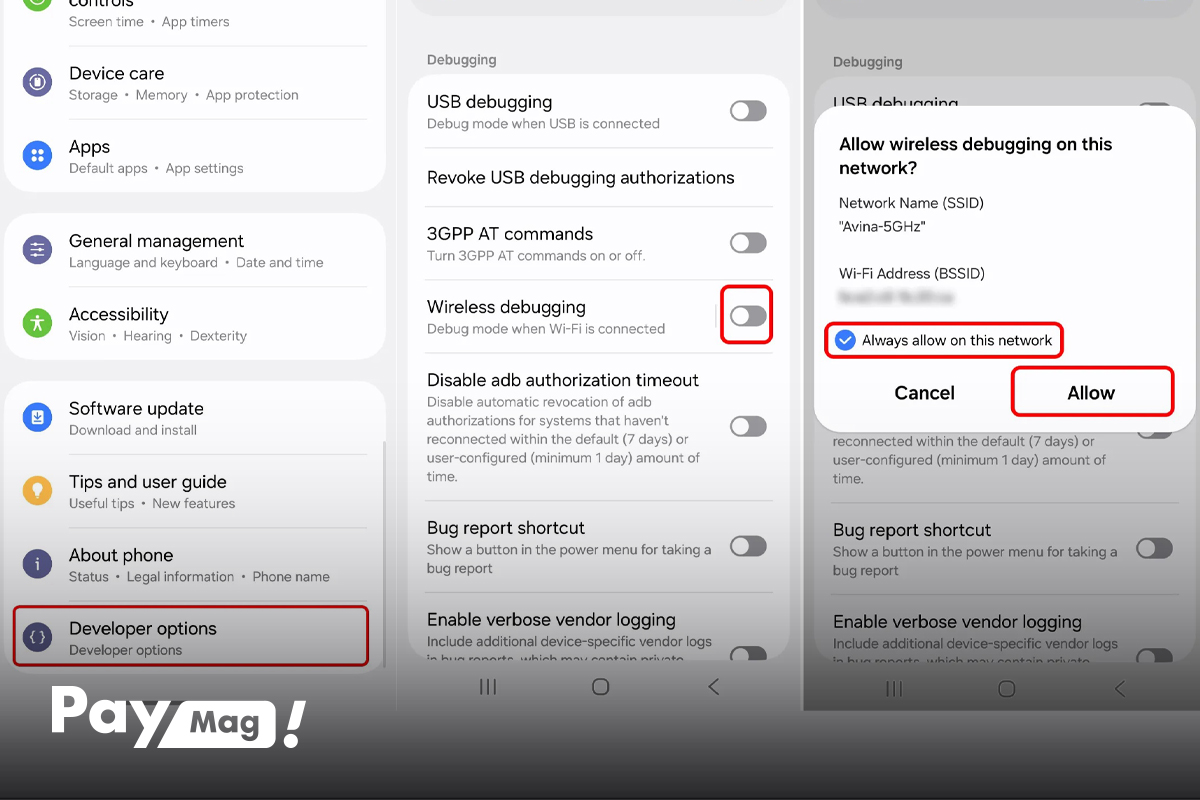
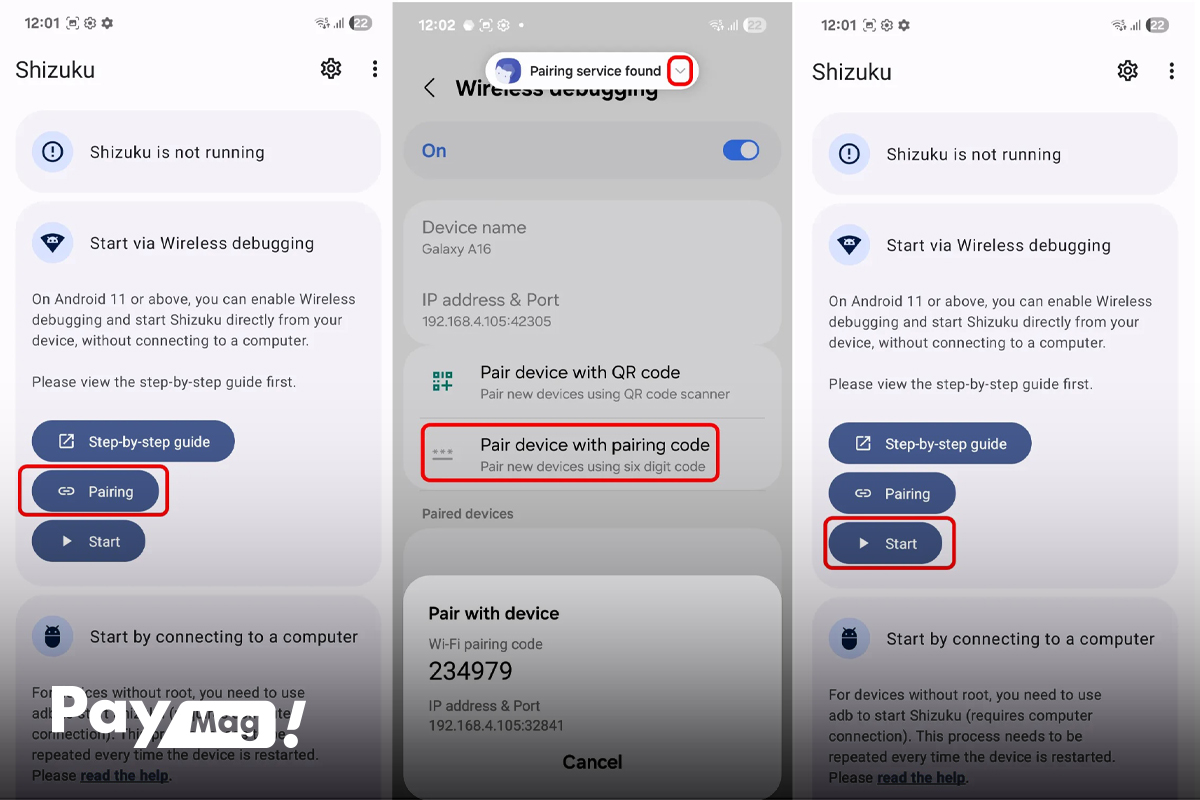
پس از بازگشت به صفحه اصلی تنظیمات، به بخش Developer options بروید و گزینهWireless Debugging را فعال کنید و روی Always allow و سپس Allow بزنید.
اپلیکیشن Shizuku را باز کنید و روی Pairing بزنید؛ سپس در بخش Notification options گزینه Allow notifications را فعال کنید. مجددا به Developer options برگردید، واردWireless Debugging شوید و Pair device with pairing code را انتخاب کنید. کد نمایشدادهشده را بنویسید و پس از مشاهده پیام Pairing successful، به صفحه اصلی Shizuku بازگردید و روی Start بزنید.
در ادامه، گزینه Authorized > application را بزنید و Root Activity Launcher را فعال کنید. در این مرحله باید اپلیکیشن Root Activity Launcher باز شود. سپس، آیکون ذرهبین پایین صفحه را بزنید و گزینه Search components را فعال کنید و پس از جستوجوی عبارت Test mode، از نتایجی که نمایش داده میشوند، Call Services > Activities را باز کنید. گزینهای را که Test Mode دارد، انتخاب کنید و روی فلش انتهایی بزنید.
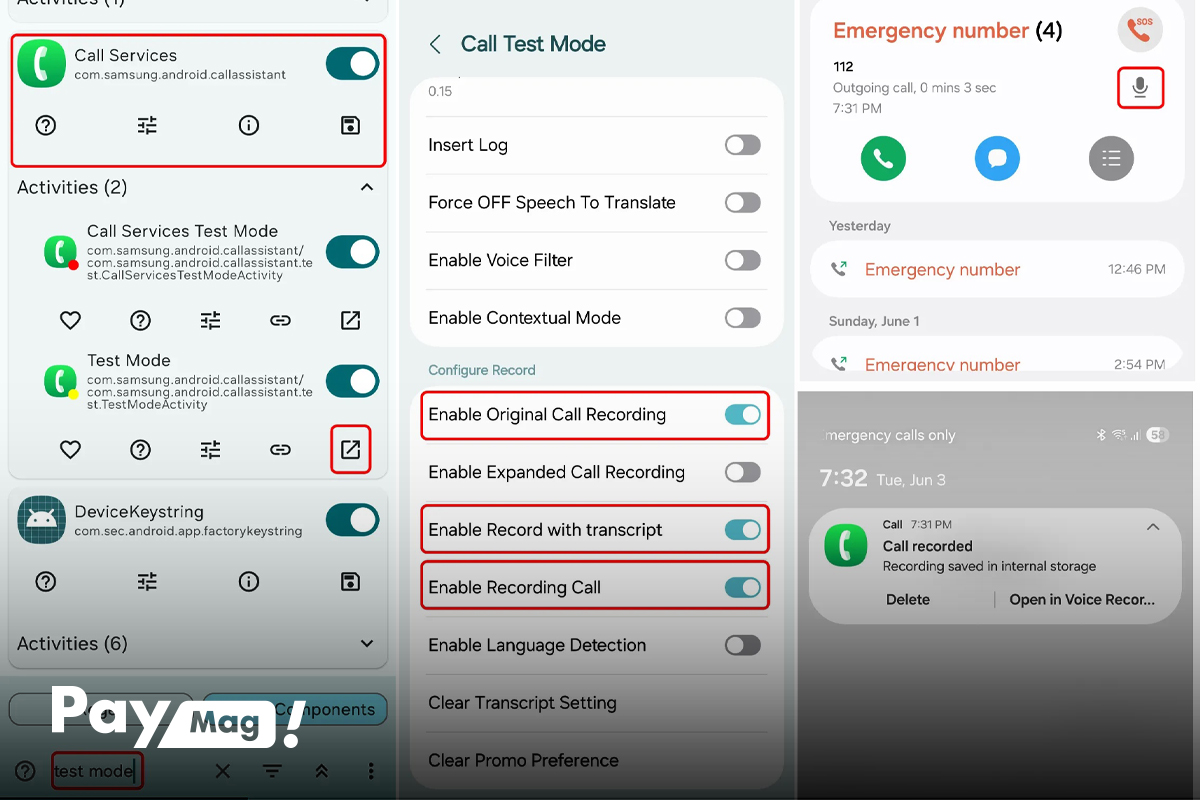
حال باید در صفحه جدید، روی Launch Call Test Mode بزنید و گزینه Enable را فعال کنید. سپس در بخش Configure Record، باید گزینههای Enable Original Call Recording، Enable Record with transcript و Enable Recording Call روشن شوند. گوشی را ریستارت کنید تا گزینهAdd call در صفحه تماس به Record تغییر یابد و از این طریق بتوانید هنگام مکالمه، ضبط صدا در سامسونگ را انجام دهید.
فعال کردن ضبط مکالمه دوطرفه با تغییر منطقه
برای گوشیهای سامسونگ که قابلیت ضبط مکالمه در منطقه فعلی غیرفعال است، تغییر منطقه گوشی یکی از راهکارهای موثر محسوب میشود. با انتخاب کشورهایی که از ضبط تماس پشتیبانی میکنند، میتوان گزینه Record را در منوی تماس فعال کرد. این روش برای مدلهایی که قابلیت پشتیبانی از One UI 7 را ندارند یا روش منوی مخفی کار نمیکند، کاربردی است و باعث میشود که کاربران بدون نصب اپهای جانبی یا دسترسی روت، قابلیت ضبط تماس دوطرفه را فعال کنند.
فرایند تغییر منطقه نیازمند دقت است؛ زیرا انتخاب منطقه اشتباه میتواند باعث اختلال در دریافت بهروزرسانیها یا سرویسهای محلی شود. کاربران پس از تغییر منطقه میتوانند تماسهای خود را با کیفیت مناسب ضبط کنند.
فعال کردن ضبط خودکار مکالمه در گوشی سامسونگ
یکی از قابلیتهای کاربردی گوشیهای سامسونگ، ضبط خودکار مکالمات است که پس از فعالسازی، بدون نیاز به فشار دادن دکمه Record، تمامی تماسها یا تماسهای انتخابی را بهصورت خودکار ذخیره میکند. برای فعالکردن این ویژگی، باید وارد تنظیمات اپلیکیشن Phone شوید و پس از انتخاب گزینه Record calls، دکمه Auto record calls را روشن کنید. علاوه بر این، امکان انتخاب شمارههای خاص، تماسهای ناشناخته یا همه تماسها برای ضبط خودکار وجود دارد و میتوان مدیریت دقیقی روی فرایند ذخیرهسازی مکالمات داشت.
محل ضبط تماسهای سامسونگ
پس از آنکه بیان کردیم که چگونه ضبط تماس سامسونگ را فعال کنیم، باید این نکته را در نظر بگیرید که تمامی مکالمات بهصورت خودکار در مسیر My Files > Internal Storage > Call یا از طریق اپلیکیشن Phone قابلدسترسی هستند و شما میتوانید فایلهای صوتی را ویرایش یا منتقل کنید یا به اشتراک بگذارید. این روش باعث میشود که هیچ مکالمه مهمی از دست نرود و اطلاعات مهم تلفنی همیشه در دسترس باشند.
ضبط تماس در سامسونگ، سادهتر از همیشه
در این مطلب به این سوال پاسخ دادیم که چگونه ضبط تماس سامسونگ را فعال کنیم؟ ضبط مکالمه دوطرفه در گوشیهای سامسونگ با وجود محدودیتهای منطقهای و قانونی، همچنان امکانپذیر است. شما میتوانید با توجه به مواردی که در این مطلب گفتیم، به راحتی قابلیت ضبط تماس در سامسونگ را فعال کنید و از این ویژگی بهرهمند شوید.
سوالات متداول
- آیا همه گوشیهای سامسونگ امکان ضبط مکالمه دوطرفه را دارند؟
خیر؛ این قابلیت با توجه به مدل گوشی و منطقه، فعال یا غیرفعال است. گوشیهای جدید باOne UI 7 در برخی مدلها از این امکان پشتیبانی میکنند؛ اما در مدلهای قدیمیتر یا گوشیهایی که منطقه آنها قابلیت پشتیبانی از این ویژگی را ندارد، لازم است که روش تغییر منطقه یا اپلیکیشنهای جانبی را بهکار ببرند.
- آیا برای ضبط تماس نیاز به روت کردن گوشی است؟
خیر؛ بیشتر روشها بدون نیاز به روت قابلانجام هستند، مخصوصا روش فعالسازی با Shizuku و Root Activity Launcher که روی گوشیهای آپدیتشده به One UI 7 کار میکند. تنها در موارد خیلی محدود، تغییر منطقه یا نصب رام مخصوص لازم است.
- فایلهای ضبطشده کجا ذخیره میشوند؟
فایلهای ضبط مکالمه بهطور پیشفرض در مسیر My Files > Internal Storage > Call یا در اپلیکیشن Phone در بخش Recorded Calls ذخیره میشوند و از طریق فایل منیجر قابلدسترسی و انتقال هستند.
- آیا امکان ضبط خودکار تماسها وجود دارد؟
بله؛ در تنظیمات اپلیکیشن Phone میتوان گزینه Auto record calls را فعال کرد تا تماسها بهصورت خودکار ضبط شوند.
- آیا کیفیت ضبط تماس دو طرفه سامسونگ مناسب است؟
بله؛ کیفیت ضبط تماس دوطرفه سامسونگ در بیشتر مدلها بالاست و امکان پخش، ویرایش و به اشتراکگذاشتن فایلها بدون افت کیفیت فراهم شده است.