وبلاگ


گرفتن اسکرین شات در آیفون یکی از پرکاربردترین کارهایی است که احتمالا همه کاربران روزانه به آن نیاز پیدا میکنند. شما میتوانید از این قابلیت برای ذخیره پیام مهم، نگهداشتن بخشی از یک صفحه وب یا حتی ثبت یک خطا برای بررسی علت آن استفاده کنید. خوشبختانه برای گرفتن اسکرین شات آیفون روشهای مختلفی وجود دارند که در این مطلب به معرفی آنها میپردازیم.
انواع روشهای گرفتن اسکرین شات آیفون
گرفتن اسکرین شات در آیفون فقط به فشردن چند دکمه محدود نمیشود؛ بلکه با توجه به مدل آیفون، تنظیمات و قابلیتهای دسترسی، روشهای متنوع و کاربردی زیادی برای ثبت صفحه وجود دارند. قبل از اینکه وارد معرفی هر روش شویم، مهم است بدانید که کدام روش مناسب آیفون شماست تا با انتخاب روش مناسب، سریعتر و راحتتر اسکرین شات در ایفون بگیرید. اگر بخواهیم شما را با طریقه اسکرین شات ایفون آشنا کنیم، میتوانیم موارد زیر را نام ببریم:
- گرفتن اسکرین شات در آیفونهای دارای Face ID
- گرفتن اسکرین شات در آیفونهای دارای دکمه Home
- گرفتن اسکرین شات با استفاده از Siri
- گرفتن اسکرین شات با Assistive Touch
- گرفتن اسکرین شات با قابلیت Back Tap
گرفتن اسکرین شات در آیفونهای دارای Face ID
برای گرفتن اسکرین شات آیفون ۱۳ خوب است بدانید که در آیفونهایی که از Face ID بهره میبرند، روش اصلی گرفتن اسکرین شات ترکیبی از دکمههای Side و Volume Up است. برای این کار باید دکمه Side که در سمت راست گوشی قرار دارد و دکمه Volume Up در سمت چپ را همزمان فشار دهید و سپس رها کنید. پس از انجام این کار، صفحه خیلی کوتاه سفید خواهد شد و این نشان میدهد که اسکرین شات با موفقیت ثبت شده است. این روش سریع و ساده، برای اکثر کاربران بهعنوان روشی مرسوم شناخته میشود. نکته مهم این است که هر دو دکمه باید همزمان فشرده شوند تا عکس صفحه به درستی گرفته شود.
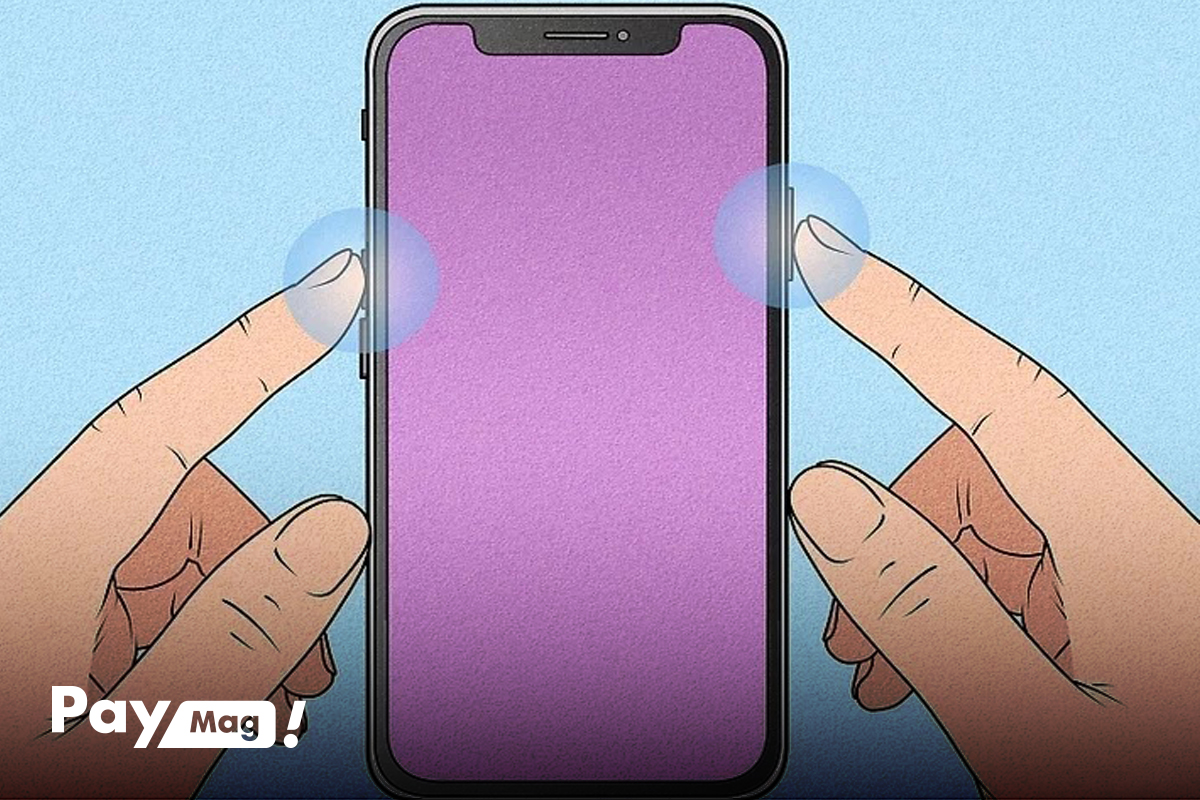
پس از گرفتن اسکرین شات آیفون، یک پیشنمایش کوچک از تصویر در گوشه پایین سمت چپ صفحه ظاهر میشود. با لمس این پیشنمایش میتوانید وارد محیط ویرایش Markup شوید که در این بخش، امکان برش تصویر، اضافه کردن متن یا ترسیم شکلهای مختلف در اختیار شما قرار میگیرد. بعد از ویرایش میتوانید روی Done کلیک کنید تا تصویر نهایی ذخیره شود. تمام اسکرین شاتها در اپلیکیشن Photos و در فولدر Screenshots قابلمشاهده و مدیریت هستند.
گرفتن اسکرین شات در آیفونهای دارای دکمه Home
در پاسخ به این سوال که چگونه در آیفون اسکرین شات بگیریم، باید بگوییم که اگر گوشی شما دکمه Home دارد، نحوه گرفتن اسکرین شات ایفون با دکمه هوم کمی متفاوت است. برخلاف اسکرین شات آیفون ۱۱ به بالا که دکمه Home ندارند، در گوشیهای قدیمی باید ابتدا بخشی را که میخواهید از آن اسکرین بگیرید، باز کنید و سپس همزمان دکمه Home و Lock را فشار دهید و رها کنید. پس از لحظهای، صفحه خیلی کوتاه سفید میشود و این نشاندهنده اسکرین شات آیفون است.
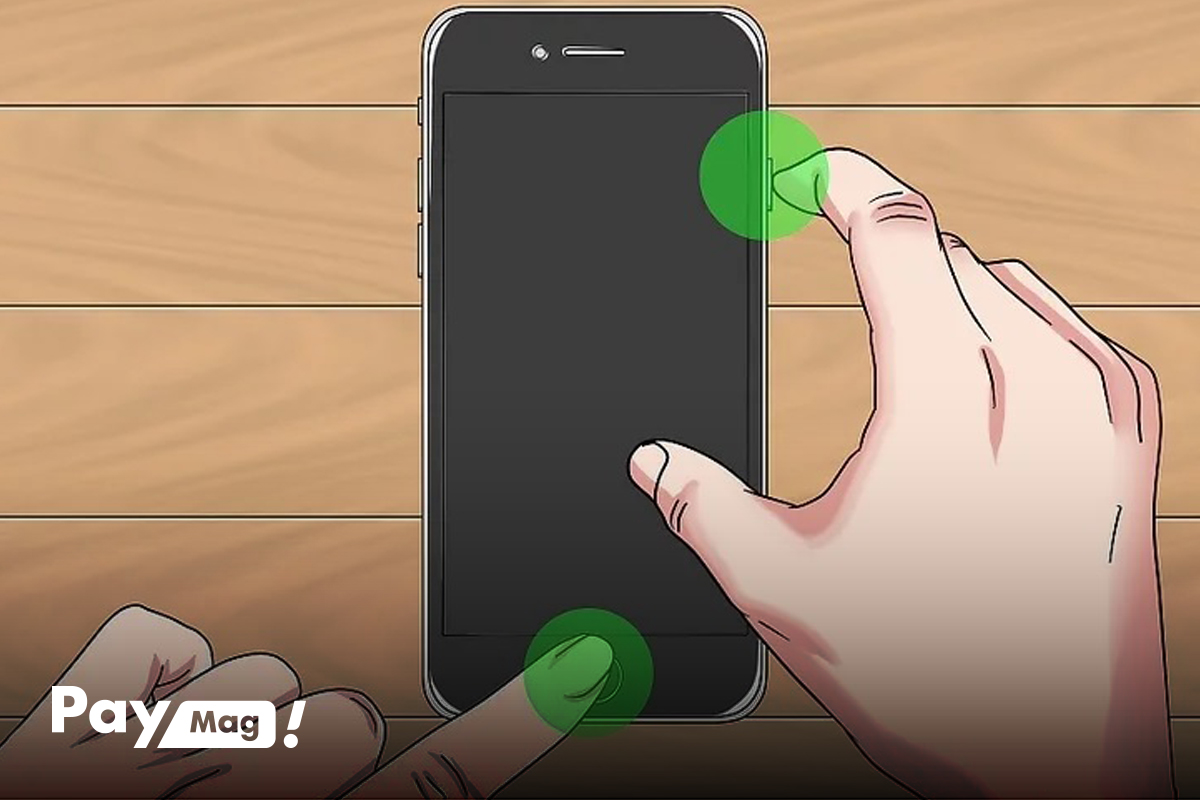
پس از گرفتن اسکرین شات، درست مانند آیفونهای دارای Face ID، پیشنمایش کوچکی در پایین صفحه ظاهر میشود. با لمس این پیشنمایش میتوانید وارد محیط ویرایش Markup شوید و ویرایشهای مورد نظر خود را انجام دهید. پس از پایان ویرایش، با انتخاب Done تصویر ذخیره میشود و برای مشاهده و مدیریت تصاویر میتوانید به اپ Photos مراجعه کنید و آنها را در فولدر Screenshots بیابید.
گرفتن اسکرین شات با استفاده از Siri
اگر قصد گرفتن اسکرین شات آیفون ۱۲ یا سایر مدلها را دارید، یکی از روشها استفاده از Siri است. برای این کار کافی است تا Siri را فعال کنید. شما میتوانید با نگهداشتن دکمه Side یا با گفتن عبارت «Hey, Siri» سیری را به حالت فعال درآورید و سپس به سیری بگویید “Take a screenshot”. پس از انجام این کار سیری سریعا اسکرین شات میگیرد و پیشنمایش کوچکی از آن نمایش داده میشود.
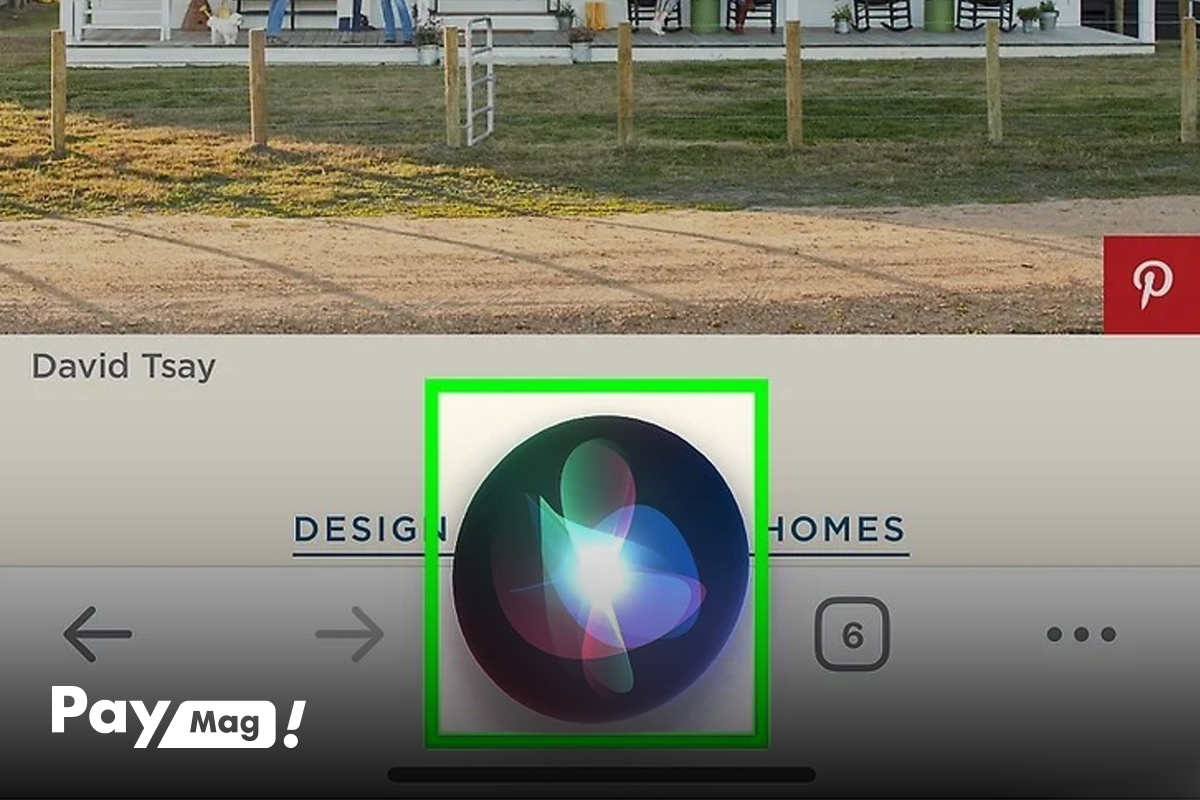
پس از ثبت اسکرین شات توسط Siri میتوانید همانند روشهای دیگر، تصویر را ویرایش یا ذخیره کنید. تمام تصاویر ثبتشده توسط Siri نیز در اپ Photos و فولدر Screenshots قابلدسترسی هستند؛ بنابراین هیچ تفاوتی از نظر محل ذخیره فایلها وجود ندارد. این روش بهویژه برای کاربرانی که به استفاده از دستیار صوتی عادت دارند یا دسترسی به دکمهها برایشان سخت است، بسیار کاربردی و سریع است.
گرفتن اسکرین شات با Assistive Touch
یکی از روشهای پرطرفدار برای اسکرین شات آیفون، استفاده از قابلیت Assistive Touch است. البته باید از این طریق اسکرین شات را فعال کنید. اگر نمیدانید که چگونه اسکرین شات ایفون را فعال کنیم، باید ابتدا به مسیر Settings > Accessibility > Touch > Assistive Touch بروید. سپس با روشن کردن Assistive Touch، یک دکمه شناور کوچک روی صفحه ظاهر میشود که با لمس آن میتوانید به منوی اصلی دسترسی پیدا کنید.
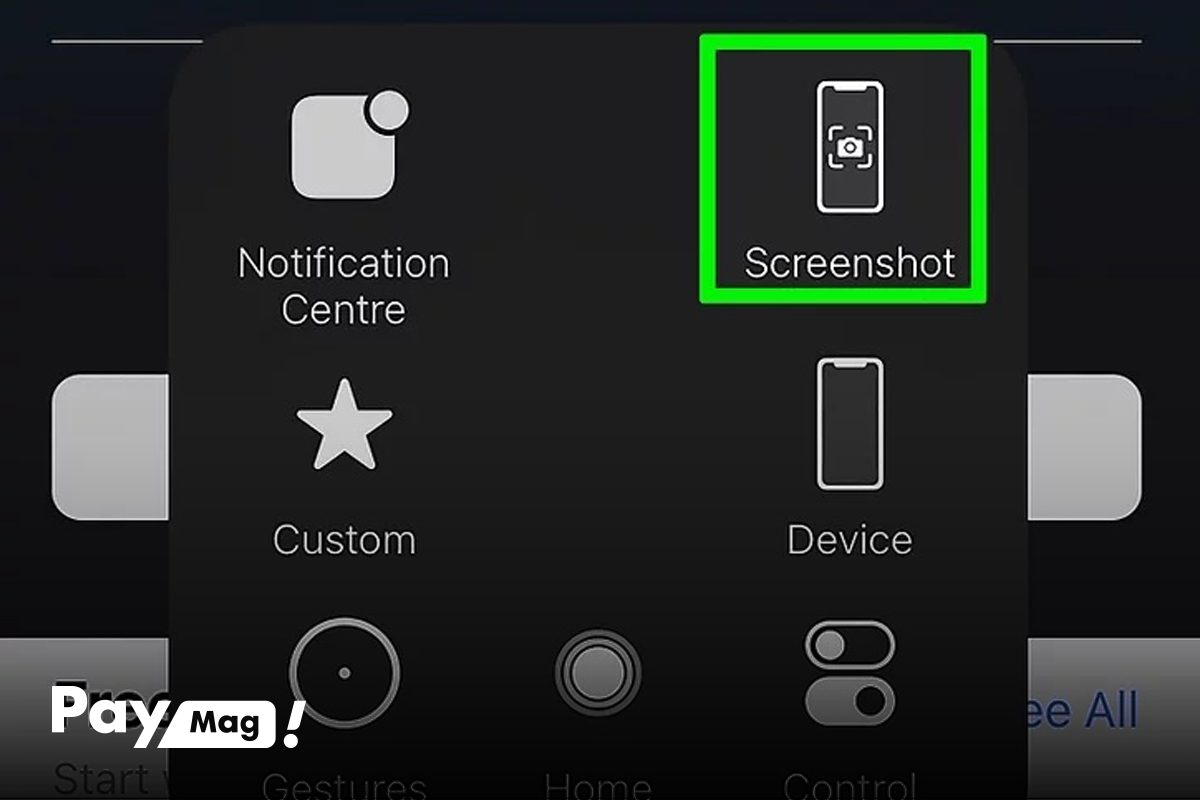
برای افزودن گزینه گرفتن اسکرین شات به این منو کافی است Customize Top Level Menu را انتخاب کنید و آیکون Screenshot را در منو قرار دهید. پس از این کار، هر زمان که بخواهید، تنها با لمس دکمه شناور و انتخاب Screenshot میتوانید اسکرین شات بگیرید. پیشنمایش تصویر، ویرایش در Markup و ذخیره آن در اپ Photos همانند روشهای دیگر انجام میشود. درواقع، Assistive Touch این امکان را فراهم میکند که بدون فشار دکمههای فیزیکی، به راحتی اسکرین شات بگیرید.
گرفتن اسکرین شات با قابلیت Back Tap
یکی از روشهای محبوب اسکرین شات آیفون ۱۶، اسکرین شات ضربه است. این روش به شما اجازه میدهد تا با ضربه زدن به پشت گوشی، از صفحه عکس بگیرید. برای فعال کردن اسکرین شات در آیفون با ضربه باید به مسیر Settings > Accessibility > Touch > Back Tap بروید و سپس گزینهDouble Tap یعنی دو ضربه یا Triple Tap یعنی سه ضربه را انتخاب کنید. پس از آن کافی است Screenshot را به این عمل اختصاص دهید.
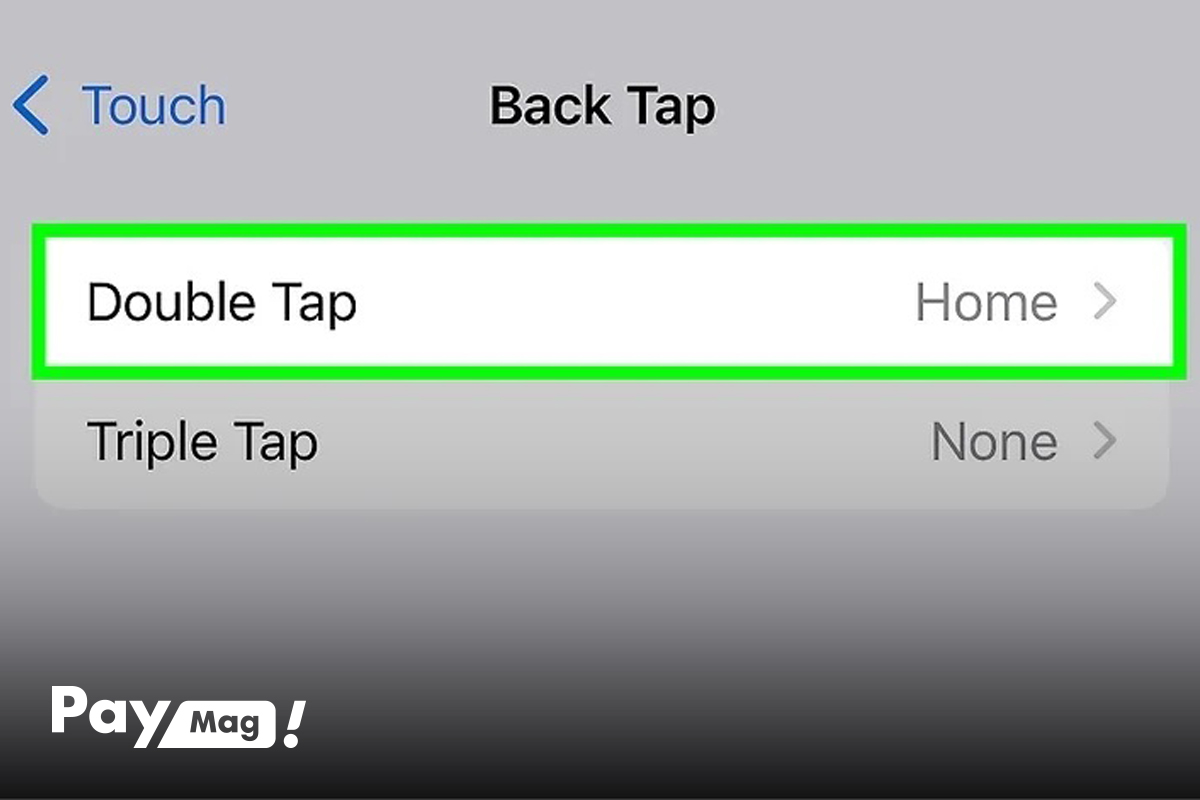
از این پس، با دو یا سه بار ضربهزدن به پشت گوشی، آیفون فورا اسکرین شات ثبت میکند. این روش برای کسانی که میخواهند سریع و بدون لمس دکمهها اسکرین شات بگیرند، بسیار مناسب است. توجه داشته باشید که استفاده از قاب گوشی ممکن است نیاز به ضربههای محکمتر داشته باشد و باید چند بار تلاش کنید تا گوشی حرکت شما را به درستی شناسایی کند. تمامی تصاویر ثبتشده با Back Tap نیز در اپ Photos و فولدر Screenshots قابلمشاهده و مدیریت هستند.
چگونه در ایفون اسکرین رکورد بگیریم
یکی از سوالات مهم که اکثر کاربران آیفون مطرح میکنند، این است که چگونه در ایفون اسکرین رکورد بگیریم؟ برای این کار باید ابتدا آیکون اسکرین رکورد را به Control Center اضافه کنید. برای این کار به تنظیمات و سپس بخش Control Center بروید. سپس میتوانید در این بخش Screen Recording را اضافه کنید. سپس با کشیدن انگشت به سمت پایین از گوشه بالا سمت راست صفحه یا بالا از پایین صفحه (در مدلهای قدیمیتر با دکمه هوم)، کنترل سنتر را باز کنید و روی دکمه ضبط بزنید تا شمارش معکوس شروع شود و سپس ضبط اسکرین ریکورد انجام گیرد.
گرفتن اسکرین شات آیفون به سریعترین شکل ممکن
گرفتن اسکرین شات در آیفون فقط از طریق فشار دادن دو دکمه انجام نمیشود و آیفون روشهای متنوعی را برای عکس گرفتن از صفحه در اختیار کاربران قرار میدهد. شما میتوانید در کنار دکمههای فیزیکی از روشهایی مثل دستیار صوتی Siri، Assistive Touch یا ضربهزدن پشت گوشی، به راحتی اسکرین شات بگیرید. انتخاب روش مناسب به سبک استفاده شما و امکانات گوشیتان بستگی دارد. پیشنهاد میشود که چند روش مختلف را امتحان کنید تا ببینید کدامیک برای شما سریعتر و راحتتر است.
سوالات متداول
- چطور در آیفونهای دارای Face ID اسکرین شات بگیرم؟
با همزمان فشار دادن دکمه Side و دکمه Volume Up و رها کردن آنها، صفحه خیلی کوتاه سفید میشود و اسکرین شات ثبت میشود.
- روش گرفتن اسکرین شات در آیفونهای دارای دکمه Home چیست؟
دکمه Home و دکمه Lock را همزمان فشار دهید و رها کنید تا تصویر صفحه ثبت شود.
- آیا میتوانم بدون استفاده از دکمهها اسکرین شات بگیرم؟
بله؛ میتوانید از Siri، Assistive Touch یا Back Tap برای ثبت صفحه بدون فشار دکمهها استفاده کنید.
- Back Tap چیست و چگونه کار میکند؟
Back Tap یک قابلیت است که میتوانید با ضربه به پشت گوشی، قابلیت گرفتن اسکرین شات را فعال کنید.
- پس از گرفتن اسکرین شات، چگونه آن را ویرایش کنم؟
با لمس پیشنمایش کوچک اسکرین شات در گوشه صفحه، وارد Markup شوید. بدینترتیب امکان برش، اضافهکردن متن یا ترسیم روی تصویر را خواهید داشت.