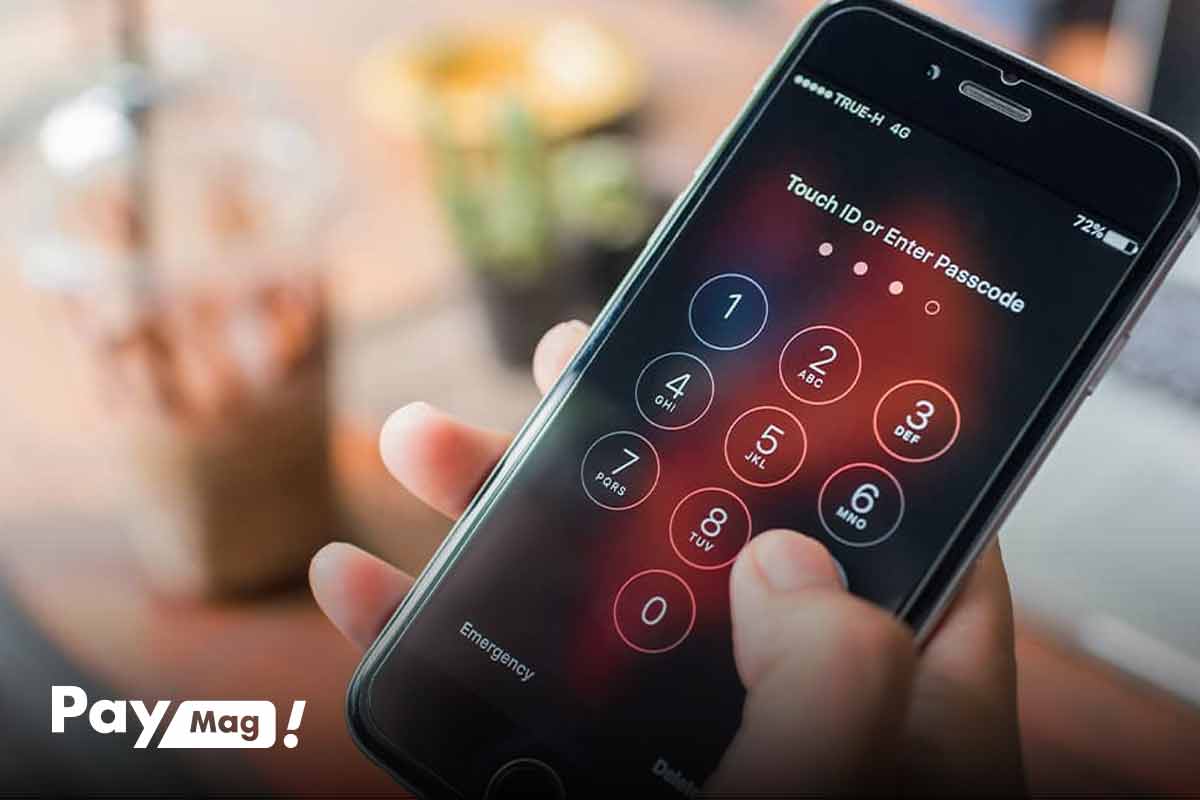
گوشیهای هوشمند بخش زیادی از اطلاعات شخصی مثل پیامها، تصاویر خصوصی، حسابهای کاربری و اطلاعات حساس مالی ما را در خود نگهداری میکنند. قفل صفحه نمایش اولین سد دفاعی برای حفاظت از این دادههاست و کاربران گوشیهای اپل میتوانند با تنظیم رمز عبوری قدرتمند و تعویض منظم آن، امنیت اطلاعات خود را حفظ کنند؛ اما خیلی از افراد نمیدانند که نحوه عوض کردن رمز گوشی ایفون چگونه است. در این مطلب از اسنپپی به بررسی کامل چگونگی انجام این کار میپردازیم؛ پس با ما همراه باشید.
چرا تغییر دورهای رمز آیفون اهمیت دارد و چگونه رمز آیفون را عوض کنیم؟
استفاده طولانی از یک پسورد ثابت احتمال لو رفتن آن را بالا میبرد. گاهی افراد غریبه یا حتی اطرافیان هنگام تایپ رمز، متوجه آن میشوند؛ به همین دلیل تغییر بهموقع این کد امنیتی جلوی دسترسیهای ناخواسته را میگیرد. برای این کار، کاربر باید با ورود به تنظیمات گوشی و رفتن به منوی امنیت قفل یعنی بخش Face ID & Passcode یا Touch ID & Passcode، رمز عبور قدیمی را بدهد و پس از انتخاب گزینه تغییر رمز، کد جدید را ثبت و تایید کند. این فرایند ساده از سوءاستفادههای احتمالی در صورت گمشدن یا سرقت دستگاه جلوگیری میکند. در ادامه بهطور کامل به این سوال پاسخ میدهیم که چگونه رمز گوشی ایفون را عوض کنیم.
آموزش قدم به قدم نحوه عوض کردن رمز گوشی آیفون
روشهای گوناگون قفلگذاری و تغییر آن، اصول اولیه در استفاده از سیستم عامل iOS است و به شما در حفظ اطلاعاتتان کمک میکند. مراحل تنظیمات در این بخش بسیار ساده هستند و شما در چند گام کوتاه، کنترل کامل امنیت دستگاه را در دست میگیرید. اگر سوال شما این است که چگونه رمز گوشی ایفون را عوض کنیم تا امنیت اطلاعات خود را بالا ببریم، برای عوض کردن رمز گوشی ایفون گامهای زیر را طی کنید:
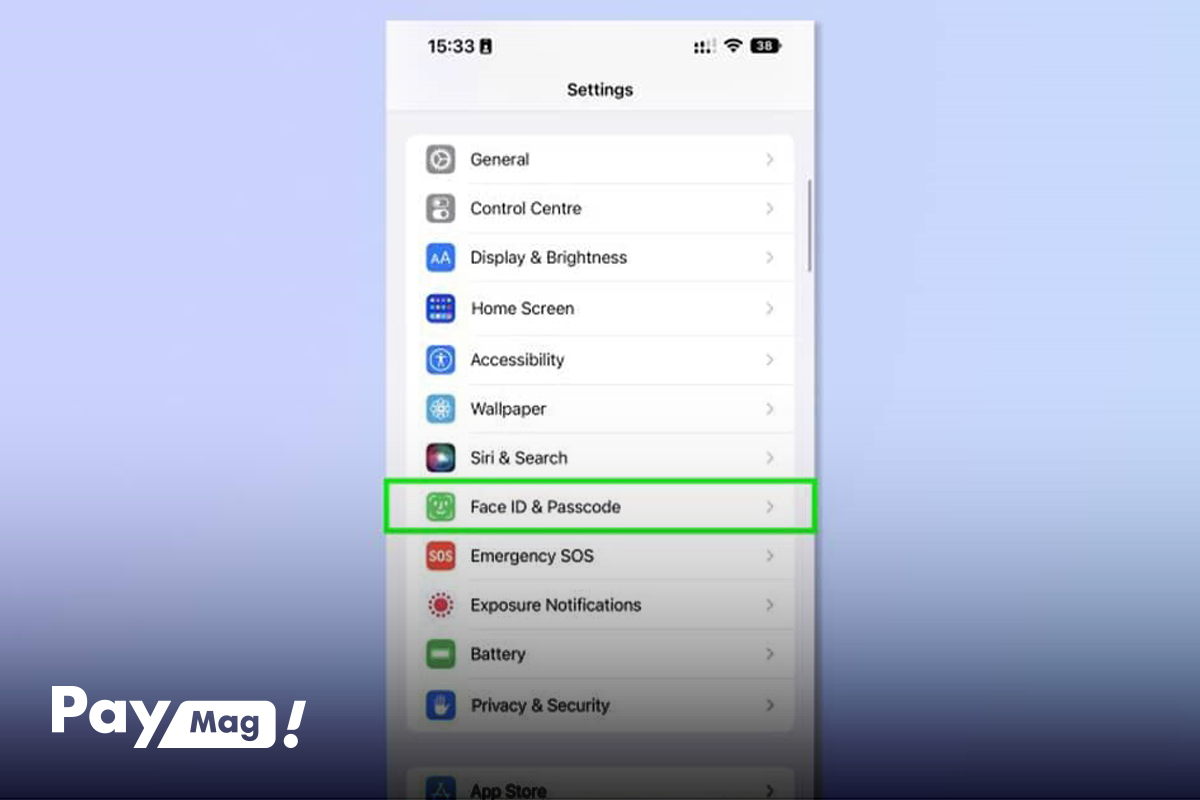
1. برنامه تنظیمات یا Settings را باز کنید.
2. با توجه به مدل دستگاه خود، روی Face ID & Passcode یا Touch ID & Passcode بزنید.
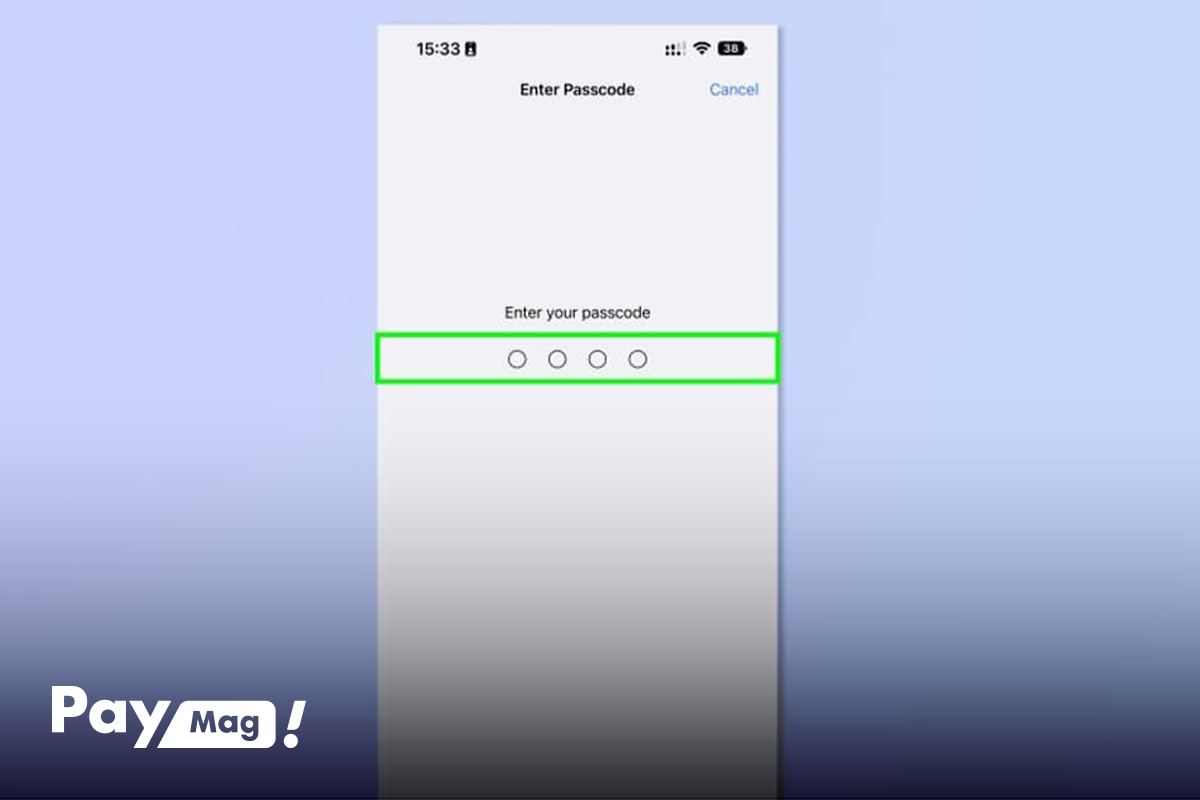
3. رمز عبور فعلی خود را برای ورود به این بخش وارد کنید.
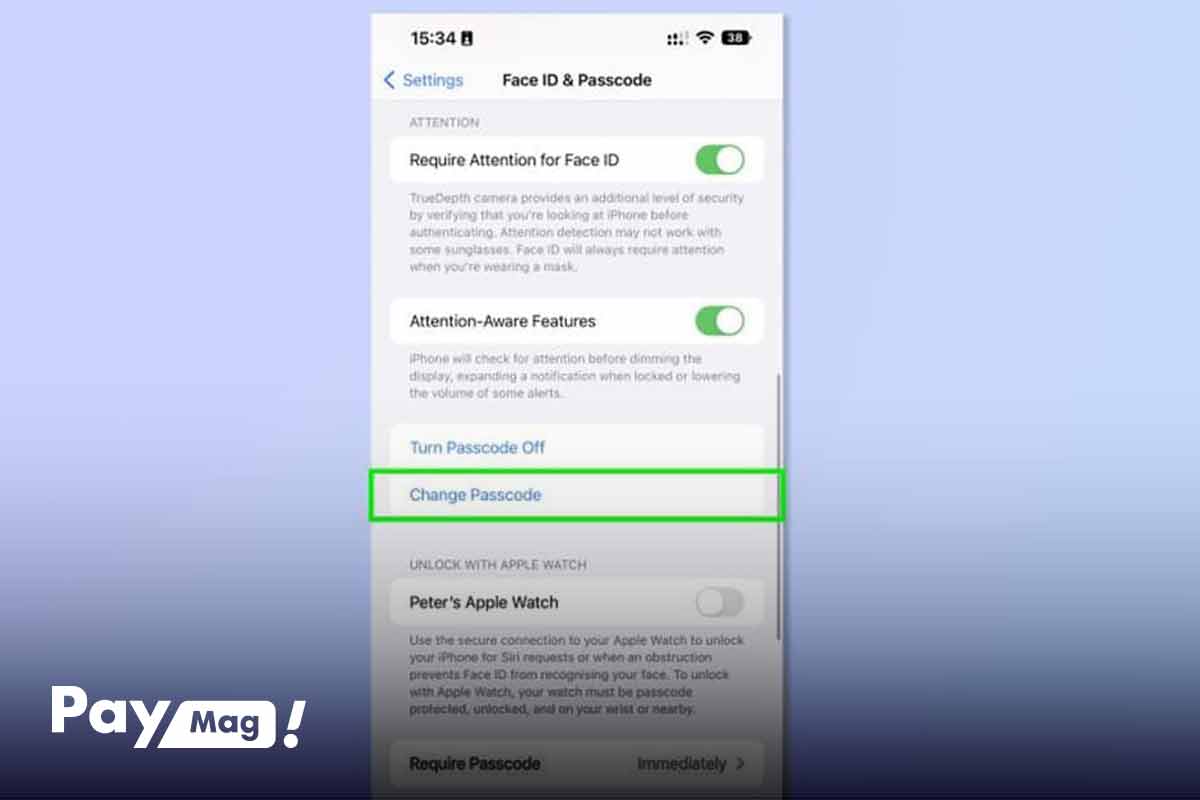
4. صفحه را به پایین بکشید و گزینه Change Passcode را انتخاب کنید.
5. رمز عبور قدیمی را دوباره وارد کنید.
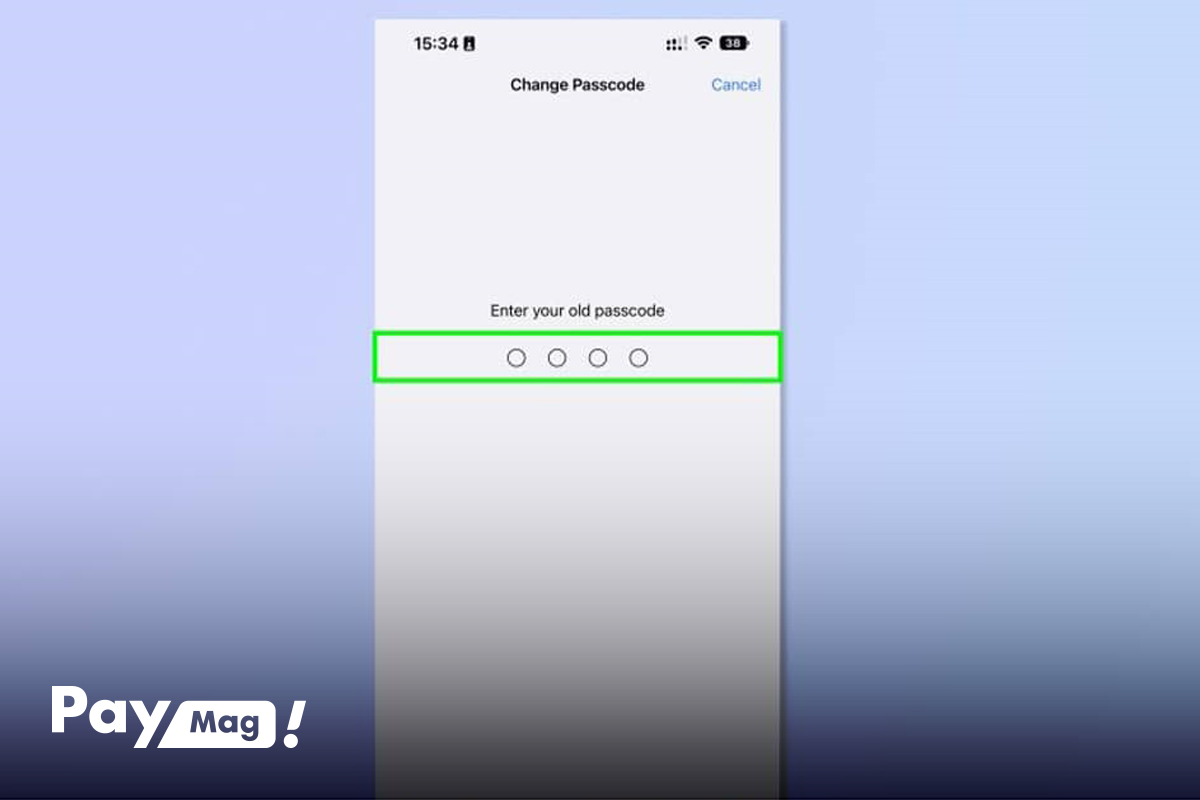
6. رمز عبور جدید را با دقت بنویسید.
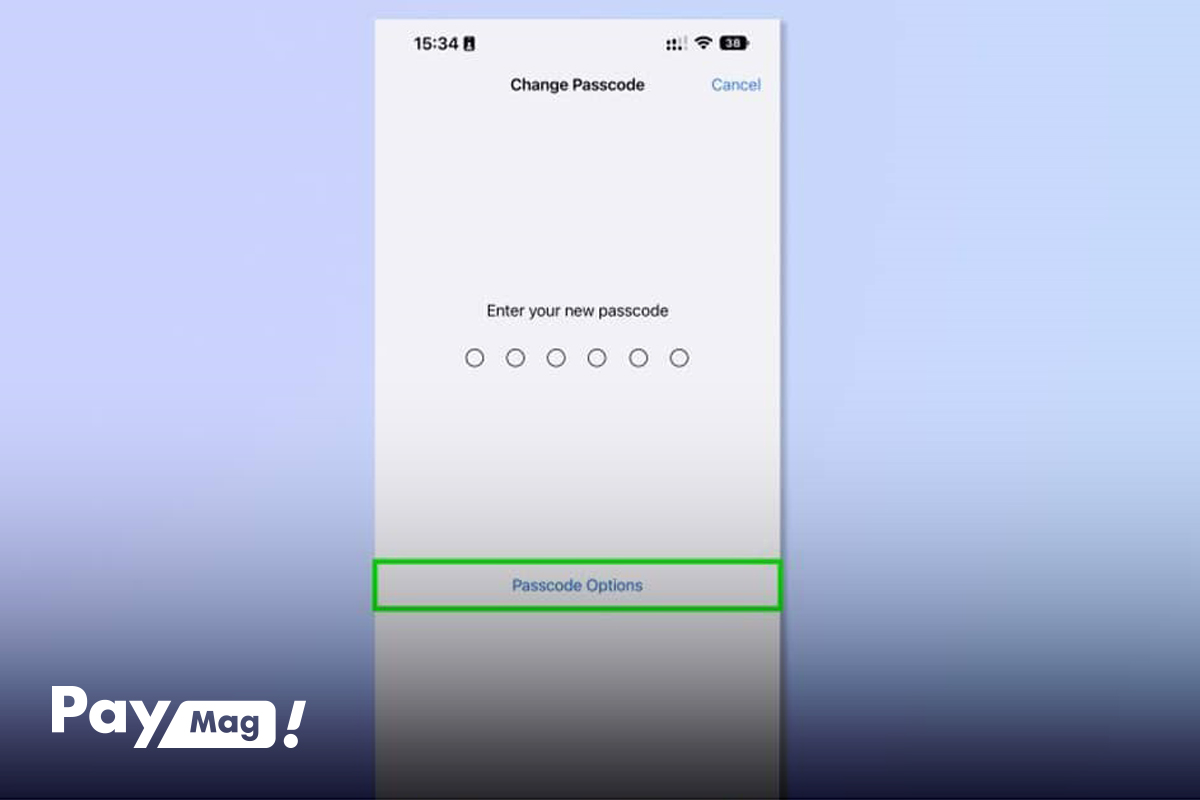
7. برای تایید نهایی، رمز جدید را دوباره تکرار کنید و منتظر بمانید تا فرایند بازنشانی کامل شود.
تفاوت مراحل در آیفونهای دارای Face ID و Touch ID
سیستمهای احراز هویت بیومتریک در گوشیهای اپل به دو گروه اصلی تقسیم میشوند. مدلهای قدیمیتر و سری SE که دکمه فیزیکی هوم دارند، به حسگر اثر انگشت یا به اصطلاح فنی Touch ID مجهز هستند؛ بنابراین در بخش تنظیمات باید منوی Touch ID & Passcode را انتخاب کنید. اما، مدلهای جدیدتر یعنی از آیفون X به بعد به دلیل حذف کلید هوم، از سیستم تشخیص چهره بهره میبرند و نام منوی آنها Face ID & Passcode است. این حسگرها، فرایند باز کردن قفل گوشی را راحتتر میکنند؛ هرچند در صورت عدم شناسایی چهره یا اثر انگشت، وارد کردن رمز عددی بهعنوان پشتیبان امکانپذیر است.

چطور رمز ۶ رقمی آیفون را به ۴ رقمی یا متنی تبدیل کنیم؟
سیستم عامل iOS بهصورت پیشفرض کدهای شش رقمی را برای حفاظت بیشتر پیشنهاد میدهد. با این حال، برخی کاربران به دلیل راحتی در استفاده تمایل دارند که نوع قفل دستگاه خود را تغییر دهند. این سیستم عامل دست کاربر را برای انتخاب مدل دلخواه باز میگذارد. در فرایند تغییر رمز گوشی ایفون، هنگامی که دستگاه از کاربر میخواهد رمز شش رقمی جدیدی را وارد کند، گزینهای به نام Passcode Options در پایین صفحه دیده میشود.
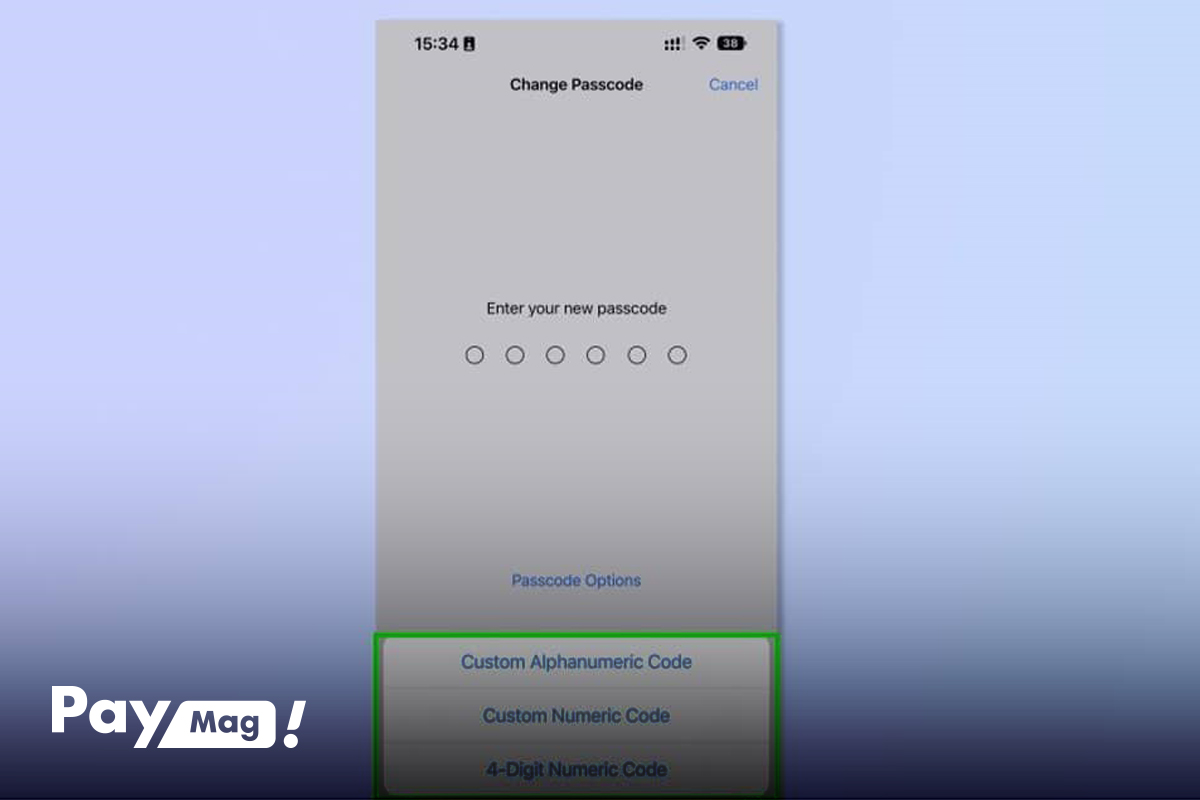
با انتخاب این گزینه، انتخابهای زیر در دسترس قرار میگیرند:
Custom Alphanumeric Code (کد الفبایی سفارشی): این ویژگی امکان انتخاب رمزهای ترکیبی از حروف انگلیسی و اعداد را به شما میدهد.
Custom Numeric Code (کد عددی سفارشی): با این گزینه میتوانید رمز عددی را با هر تعداد ارقام دلخواه تنظیم کنید.
4-Digit Numeric Code (کد عددی ۴ رقمی): این گزینه ساختار رمز عبور را به یک کد چهاررقمی ساده تبدیل میکند.
بسیاری از افراد این سوال را میپرسند که آیا کدهای ۴ رقمی امنیت گوشی را پایین میآورند؟ در پاسخ باید بگوییم که کدهای چهار رقمی در مقایسه با کدهای شش رقمی یا ترکیبهای الفبایی امنیت کمتری دارند. تعداد محدود حالتهای حدسزدن کد چهار رقمی، احتمال کشف آن را هنگام گمشدن گوشی افزایش میدهد؛ به همین دلیل کارشناسان استفاده از کدهای شش رقمی یا پسوردهای طولانیتر را توصیه میکنند.
آموزش فعال سازی حسگر اثر انگشت و تشخیص چهره
استفاده از ویژگیهای بیومتریک سریعترین راه برای عبور از قفل صفحه و کار با برنامههاست. هنگام راهاندازی اولیه آیفون، کاربران ترجیح میدهند که این حسگرها را در کنار رمز عبور اصلی خود فعال کنند.
نحوه ست کردن Face ID برای افزایش سرعت باز شدن قفل
بسیاری از افراد این سوال را میپرسند که چگونه برای گوشی ایفون رمز بگذاریم و همزمان قفلهای بیومتریک را فعال کنیم؟
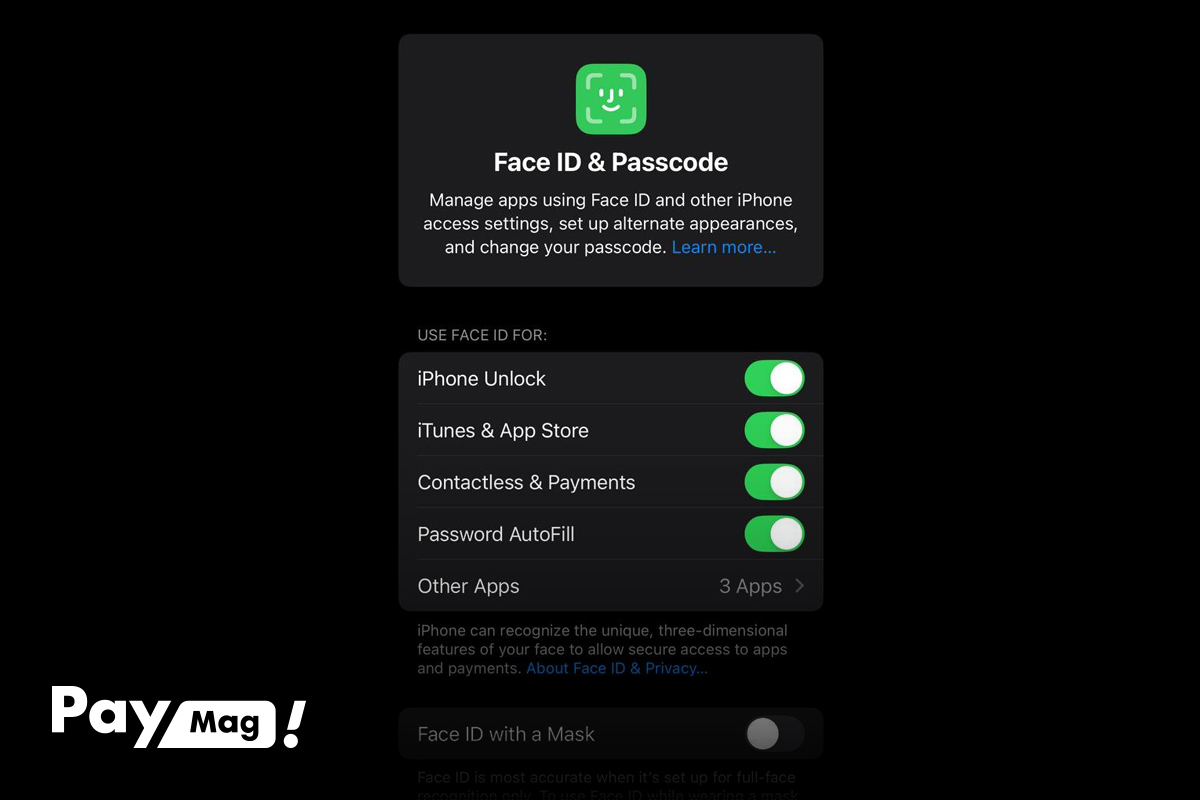
سیستم تشخیص چهره یا Face ID از حسگرها و دوربین پیشرفته True Depth استفاده میکند. برای راهاندازی این قابلیت، مراحل زیر را انجام دهید:
1. به مسیر Settings > Face ID & Passcode بروید و رمز عبور خود را وارد کنید.
2. روی گزینه Set Up Face ID بزنید.
3. صورت خود را بهطور مستقیم مقابل دوربین بگیرید تا درون کادر دایرهای قرار گیرد.
4. سر خود را به آرامی بچرخانید تا تمام زوایای چهره اسکن شوند.
5. پس از اتمام مرحله اول، اسکن را یک بار دیگر تکرار کنید و گزینه Done را بزنید.
نکته مهم این است که اگر از عینک استفاده میکنید یا چهره شما تغییرات زیادی دارد، میتوانید تصویر دوم را از طریق گزینه Alternate Appearance تعریف کنید.
آموزش اضافه کردن اثر انگشت مختلف به آیفون
برای استفاده از اثر انگشت بهعنوان رمز عبور در آیفون باید این نکته را بدانید که در مدلهای مجهز به دکمه هوم، ثبت چند اثر انگشت متعلق به خود کاربر یا افراد قابل اعتماد امکانپذیر است. برای این کار باید مراحل زیر را طی کنید:
در تنظیمات به بخش Touch ID & Passcode بروید و رمز گوشی را وارد کنید.
روی Add a Fingerprint بزنید.
انگشت خود را چند بار روی حسگر بگذارید و بردارید تا لرزش خفیفی احساس شود. تغییر زاویه انگشت در این مرحله دقت ثبت را بالاتر میبرد.
پس از اتمام این فرایند، اثر انگشت ثبت میشود و میتوان از آن برای باز کردن قفل، خرید برنامهها و تایید هویت استفاده کرد.
پیشگیری از نفوذ با تنظیمات امنیتی آیفون
در این مطلب درباره عوض کردن رمز گوشی ایفون صحبت کردیم و گفتیم که چطوری رمز گوشی ایفون عوض کنیم. تنظیم یک رمز عبور قوی، گام اول برای حفاظت از حریم خصوصی در سیستم عامل iOS است. انتخاب کدهای ساده و قابلحدس مثل سال تولد یا شماره تلفن، امنیت دستگاه را به خطر میاندازد. بنابراین انتخاب رمزهای ترکیبی، تغییر منظم آنها و فعال نگهداشتن قفل خودکار، مناسبترین روشها برای حفظ امنیت اطلاعات ارزشمند شما هستند.
سوالات متداول
آیا امکان انتخاب رمز عبوری متشکل از حروف انگلیسی و اعداد در آیفون وجود دارد؟
بله؛ هنگام تغییر رمز عبور با انتخاب Passcode Options و سپس Custom Alphanumeric Code، تنظیم رمزهای ترکیبی از حروف و اعداد امکانپذیر است.
چگونه رمز عبور آیفون را بهطور کامل غیرفعال کنیم؟
برای این کار باید به بخش Face ID/ Touch ID & Passcode در تنظیمات بروید و گزینه Turn Passcode Off را انتخاب کنید. هرچند این کار به دلیل افت شدید امنیت دستگاه توصیه نمیشود.
اگر چندین بار رمز عبور آیفون را اشتباه وارد کنیم، چه اتفاقی رخ میدهد؟
در دفعات اول، سیستم عامل گوشی را موقتا قفل میکند تا مانع ورود رمز جدید شود؛ اما در صورت فعالبودن ویژگی Erase Data، پس از ۱۰ بار تلاش ناموفق، تمامی اطلاعات دستگاه بهطور خودکار پاک خواهند شد.
آیا برای عوض کردن رمز گوشی آیفون به اتصال اینترنت نیاز داریم؟
خیر؛ تغییر رمز عبور فرایندی کاملا آفلاین و داخلی است.
چگونه رمز گوشی آیفون را باز کنیم، وقتی آن را کاملا فراموش کردهایم؟
تنها راهکار موجود، اتصال آیفون به کامپیوتر، بردن گوشی به حالت Recovery Mode و بازیابی کامل از طریق برنامه iTunes یا Finder است.