بسیاری از کاربران این پرسش را دارند که چگونه هوش مصنوعی سامسونگ را فعال کنیم؟ Galaxy AI که بهعنوان ابزار جدید کمپانی Samsung به شمار میرود، در بسیاری از محصولات پرچمدار و میانرده این شرکت در دسترس کاربران بوده و قابلیتهای فراوانی را در اختیار آنها قرار میدهد. برای استفاده از این هوش مصنوعی، ممکن است نیاز باشد برخی تنظیمات را تغییر دهید یا آن را بهصورت دستی فعال کنید. اگر به دنبال یادگیری مراحل این کار هستید، پیشنهاد میکنیم تا پایان این مطلب با ما همراه باشید؛ چرا که در ادامه، بهصورت گامبهگام نحوه فعالسازی Galaxy AI را بررسی خواهیم کرد.
نحوه فعالکردن هوش مصنوعی گوشی سامسونگ s24
برای پاسخ به این سوال که چگونه هوش مصنوعی سامسونگ را فعال کنیم s24 ultra، کافی است به مسیر Settings > Advanced features > Galaxy AI بروید و سپس گزینههایی مانند Live Translate، Browsing Assist و Circle to Search را فعال کنید تا قابلیتهای پیشرفته Galaxy AI بهطور کامل در گوشی شما اجرا شوند.
کدام گوشیهای سامسونگ با هوش مصنوعی Galaxy AI سازگار هستند؟
پاسخ به این پرسش که چگونه هوش مصنوعی دوربین سامسونگ را فعال کنیم، مستلزم بررسی مدلهایی است که از این قابلیت پشتیبانی میکنند. در حال حاضر، Galaxy AI در گوشیهای پرچمدار جدید سامسونگ در دسترس است. مدلهایی مانند S24، S24+، S24 Ultra، S25، S25+، S25 Ultra، Z Fold 7، Z Flip 5 و سری Tab S9 از این فناوری پشتیبانی میکنند.
البته سامسونگ در بهروزرسانی رابط کاربری One UI 7، قابلیتهای هوش مصنوعی را به برخی دستگاههای قدیمیتر افزوده است. این مدلها معمولا مجهز به تراشههای Snapdragon 8 Gen 2 یا 3 هستند که توان پردازشی لازم برای اجرای الگوریتمهای AI را فراهم میکنند. برای بررسی سازگاری گوشی خود، میتوانند از طریق مسیر Settings > About Phone > Software Information نسخه رابط کاربری (One UI) دستگاه را مورد بررسی قرار دهند.
آپدیت گوشی سامسونگ برای دریافت Galaxy AI
برای فعالسازی کامل قابلیتهای Galaxy AI و پاسخ به پرسش که چگونه هوش مصنوعی گالری سامسونگ را فعال کنیم، لازم است دستگاه خود را به آخرین نسخه One UI ارتقا دهید. برای انجام این کار، ابتدا مسیر Settings > Software Update > Download and install را دنبال کرده و سپس بهروزرسانیهای موجود را انجام دهید.
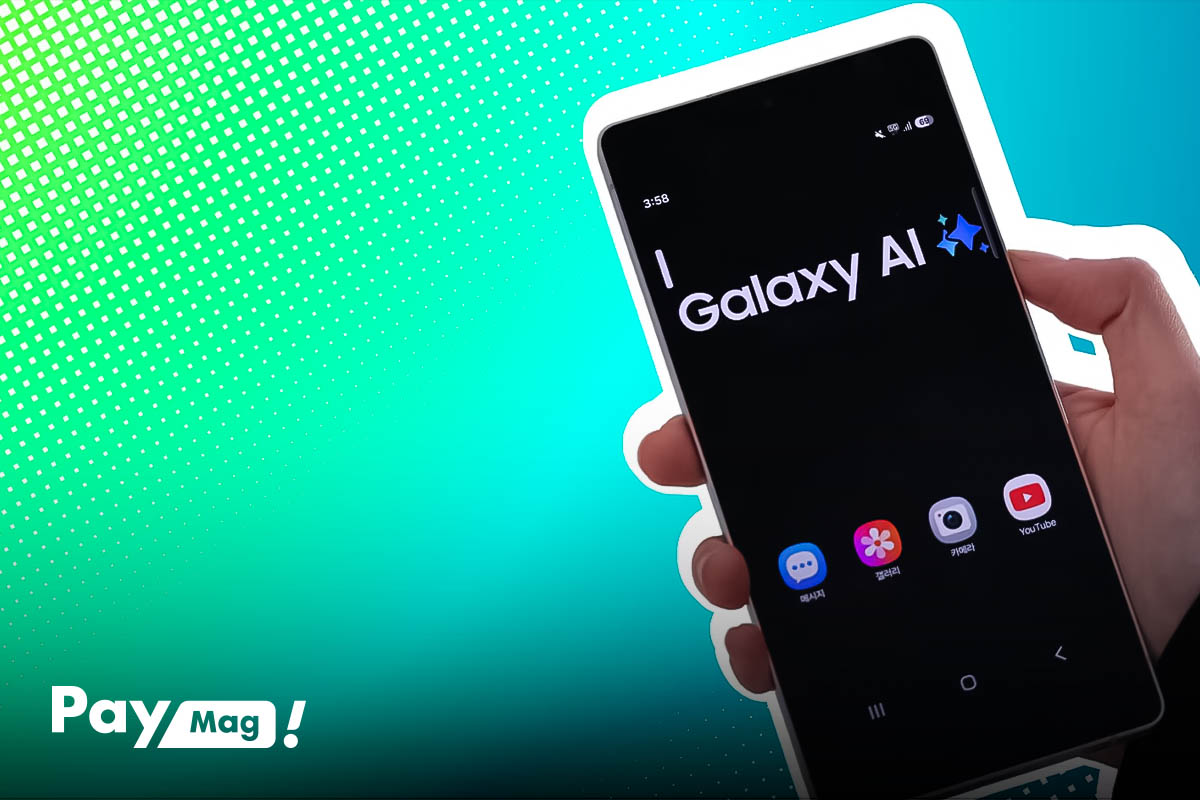
این آپدیت شامل بستههای امنیتی و ماژولهای مرتبط با Galaxy AI است که امکان استفاده از قابلیتهایی مانند Live Translate، Transcript Assist و Circle to Search را فراهم میکند. پیش از نصب، حتما از اطلاعات خود نسخه پشتیبان تهیه کرده و اطمینان حاصل کنید که شارژ باتری دستگاه بالای 50درصد باشد. پس از تکمیل فرایند، گزینه Galaxy AI به طور خودکار در تنظیمات بخش Advanced Features فعال خواهد شد.
فعالسازی هوش مصنوعی سامسونگ برای ترجمه آنی در تماسهای تلفنی
اگر هنوز نمیدانید چگونه هوش مصنوعی گوشی سامسونگ را فعال کنید تا ترجمه تماسها بهصورت خودکار انجام شود، باید بدانید که ویژگی Live Translate در Galaxy AI دقیقا برای همین منظور طراحی شده است. این قابلیت در تماسهای ورودی و خروجی، گفتوگو را بهصورت لحظهای ترجمه کرده و متن را روی صفحهنمایش نشان میدهد. برای فعالسازی این ویژگی به مسیر Settings > Advanced Features > Galaxy AI > Live Translate بروید، زبانهای مبدا و مقصد را انتخاب کرده و گزینه Automatic Translation During Calls را فعال کنید.
در مدلهایی مانند S25 Ultra و Z Fold 7، به دلیل بهرهمندی از پردازندههای قدرتمند و فناوری یادگیری ماشینی، دقت ترجمه بهمراتب بالاتر است. این ویژگی در حالت آفلاین و بهصورت محلی روی دستگاه اجرا میشود تا حریم خصوصی شما حفظ شود.
استفاده از هوش مصنوعی در گالری سامسونگ
برای درک دقیق اینکه چگونه هوش مصنوعی گالری سامسونگ را فعال کنیم و از تمام قابلیتهای آن بهره ببریم، ابتدا وارد Settings > Advanced Features > Galaxy AI شوید و گزینههای مرتبط با هوش مصنوعی تصاویر را فعال کنید. این ابزار بهصورت خودکار عکسها را دستهبندی، برچسبگذاری و بر اساس محتوا و مکان مرتب میسازد.
همچنین با استفاده از الگوریتمهای تشخیص صحنه، بهترین آنها را برای نمایش یا ویرایش پیشنهاد میدهد. کاربران میتوانند از قابلیتهای Smart Crop و Auto Enhance نیز بهره ببرند. در مدلهایی مانند Galaxy S25 Ultra، استفاده از پردازندههای قدرتمند و الگوریتمهای بهروز، باعث افزایش قابل توجه سرعت و دقت در گالری شده و تجربه کاربری را به سطحی حرفهای ارتقا میدهد.
نحوه فعالکردن هوش مصنوعی Transcript assist در سامسونگ
چنانچه به دنبال این هستید که بدانید چگونه هوش مصنوعی سامسونگ را فعال کنیم و از قابلیت Transcript Assist بهرهمند شویم، باید مراحل مشخصی را بلد باشید. برای این کار ابتدا وارد Settings > Advanced Features > Galaxy AI شده و گزینه Transcript Assist را روشن کنید.
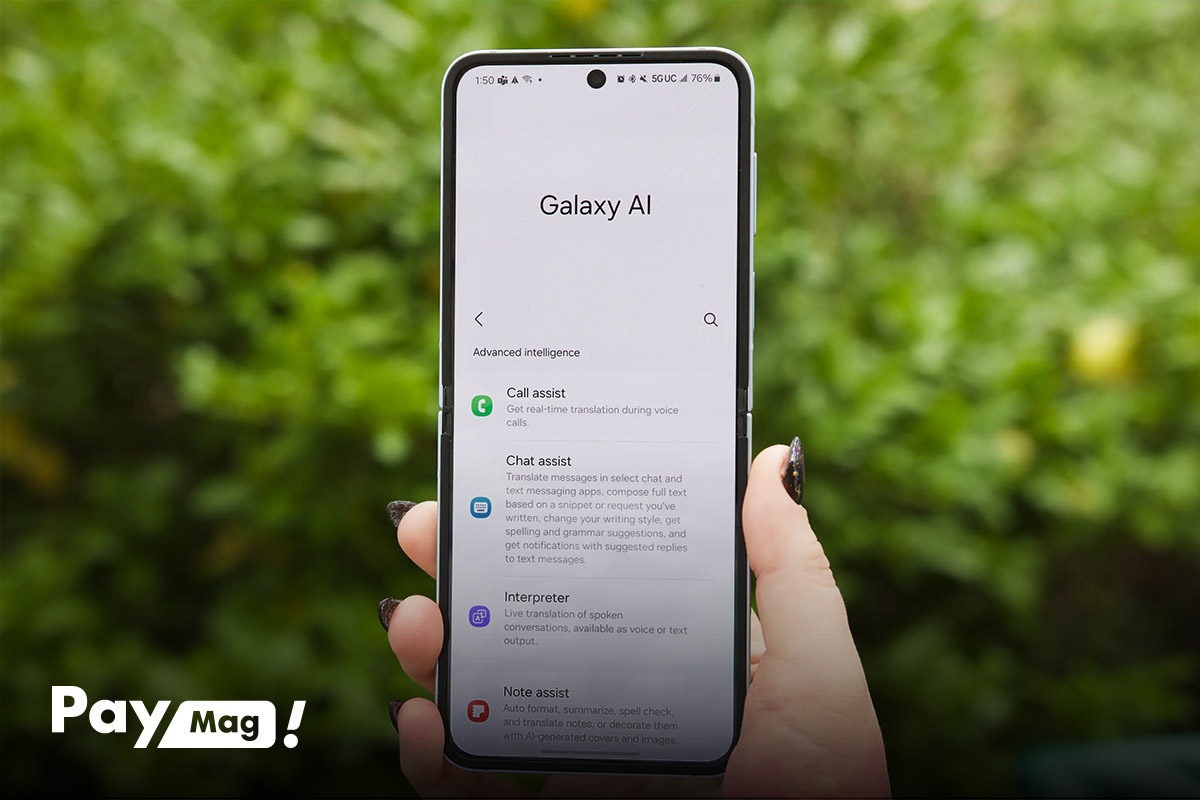
این ابزار هوشمند، مکالمات و یادداشتهای صوتی شما را بهصورت خودکار به متن تبدیل کرده و امکاناتی مانند ویرایش و اشتراکگذاری سریع آنها را در اختیار شما قرار میدهد. علاوه بر این، میتوانید زبان پیشفرض و سبک تبدیل گفتار به متن را انتخاب کنید تا دقت پردازش افزایش یابد.
آموزش استفاده از Browsing Assist در موبایلهای سامسونگ
برای کاربران کنجکاو که میخواهند بدانند چگونه هوش مصنوعی گوشی سامسونگ را فعال کنیم تا تجربه مرور وب هوشمندتر داشته باشیم، ابزار Browsing Assist راهکاری قدرتمند به شمار میرود. با فعالسازی این گزینه در Settings > Advanced Features > Galaxy AI، دستگاه به طور خودکار محتوای صفحات سایتها را تحلیل کرده، پیشنهادهای مرتبط ارائه میدهد و حتی تبلیغات مزاحم را فیلتر میکند. کاربران میتوانند میانبرهایی برای جستجوهای سریع بسازند و از ویژگی Smart Highlight بهره ببرند که اطلاعات مهم را برجسته کرده و در اشتراکگذاری آنها کمک میکند.
مراحل فعالسازی قابلیت Circle to Search سامسونگ
اگر میخواهید بدانید چگونه هوش مصنوعی عکس سامسونگ را فعال کنیم تا از قابلیت Circle to Search کمک بگیریم، ابتدا بهتر است با مزایای آن آشنا شویم. این ابزار به شما امکان میدهد بخشی از صفحه را انتخاب کرده و با الگوریتمهای Galaxy AI، سریعا اطلاعات مرتبط را از وب و گالری دریافت کنید. این قابلیت نهتنها باعث صرفهجویی در زمان میشود، بلکه دقت جستوجو و دسترسی به محتوا را نیز بهطور چشمگیری افزایش میدهد. برای فعالسازی Circle to Search، مراحل زیر را دنبال کنید:
- وارد Settings > Advanced Features > Galaxy AI شوید.
- گزینه Circle to Search را فعال کنید.
- سپس میانبر آن را در صفحهنمایش اضافه کنید تا بهراحتی قادر به جستجوی هر بخش از متن یا تصویر باشید.
- در انتها زبان و تنظیمات پیشفرض جستجو را مشخص کنید تا نتایج شخصیسازی شوند.
راهنمای راهاندازی Bixby؛ دستیار صوتی سامسونگ
Bixby، دستیار صوتی هوشمند Samsung است که در برخی گوشیهای این برند تعبیه شده و با تحلیل صدا و دستورات کاربر، انجام کارها، تنظیمات دستگاه، جستوجوی اطلاعات و مدیریت اپلیکیشنها را آسانتر میکند. همچنین این Voice Assistant امکان اجرای دستورات سفارشی، ترجمه فوری و یادآوری هوشمند را مهیا میکند.
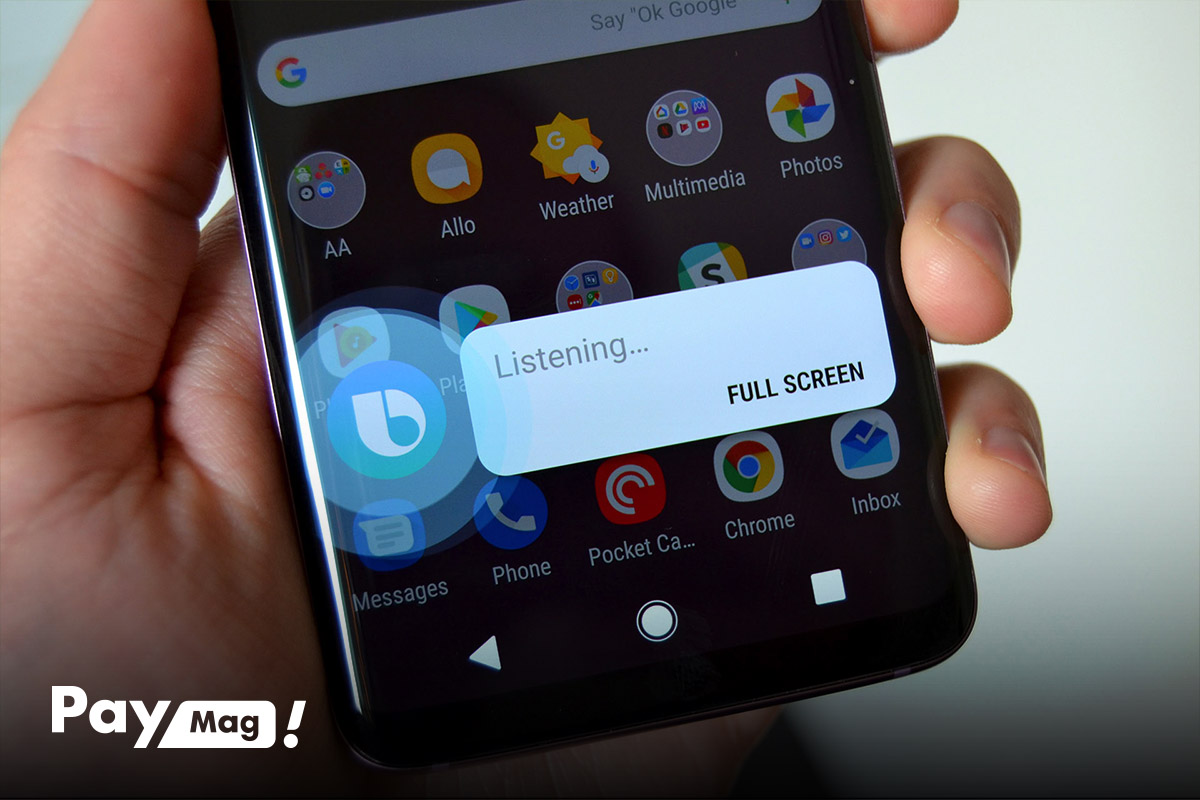
برای فعالسازی Bixby، کافی است وارد Settings > Advanced Features > Galaxy AI شوید و گزینه Bixby را فعال کرده و با گفتن Hi Bixby یا فشاردادن دکمه از پیش تعیین شده، دستورات صوتی خود را اجرا نمایید. فراموش نکنید تنظیمات مربوط به زبان، صدا و سطح دسترسی اپلیکیشنها را نیز پیکربندی کنید تا تجربهای شخصیسازیشده، دقیق و کارآمد از تعامل با گوشیهای سامسونگ داشته باشید. با این روش، Galaxy AI و Bixby بهصورت یکپارچه عمل میکنند و کارایی دستگاه شما را به سطحی حرفهای ارتقا میدهند.
تجربهای هوشمندتر با Galaxy AI سامسونگ
همانطور که در طول مطلب متوجه شدید، هوش مصنوعی Galaxy AI تحولی بزرگ در دنیای گوشیهای سامسونگ ایجاد کرده است. با فعالسازی این قابلیت، گوشی شما از یک ابزار معمولی به یک دستیار هوشمند و قدرتمند تبدیل میشود که میتواند تماسها را ترجمه کند، محتوای صفحات وب را خلاصه سازد، تصاویر را ویرایش کند و حتی با یک دایره ساده، جستوجویی عمیق در اینترنت انجام دهد. همه این ویژگیها به کمک هوش مصنوعی در دل رابط کاربری One UI قرار گرفتهاند تا تجربه کاربری شما سریعتر، دقیقتر و شخصیتر شود.
اگر تا امروز از امکانات Galaxy AI استفاده نکردهاید، حالا بهترین زمان برای شروع است. تنها با چند تنظیم ساده میتوانید دنیایی از قابلیتهای هوشمند را در گوشی خود فعال کنید و از آیندهی تکنولوژی در زندگی روزمره لذت ببرید.
سوالات متداول:
- هوش مصنوعی سامسونگ در کدام آپدیت نرمافزاری وجود دارد؟
Galaxy AI به طور پیشفرض از نسخه One UI 6.1 به بعد در گوشیهای سامسونگ فعال است. با بهروزرسانی سیستمعامل و دریافت آخرین بستههای امنیتی، کاربران میتوانند از تمام قابلیتهای هوش مصنوعی بهرهمند شوند.
- چگونه از هوش مصنوعی سامسونگ برای خلاصهسازی صدای ضبط شده استفاده کنیم؟
برای خلاصهسازی فایلهای صوتی، کافی است وارد Galaxy AI شده و گزینه Transcript Assist را فعال کنید. پس از پردازش هوشمند، متن خلاصهشده بهصورت خودکار تولید میشود و میتوانید آن را ویرایش کرده یا به اشتراک بگذارید.
- Browsing Assist سامسونگ، چه کاربردی دارد؟
Browsing Assist با تحلیل محتوای صفحات وب و ارائه پیشنهادهای هوشمند، تجربه مرور اینترنت را بهینه میکند. این ابزار تبلیغات مزاحم را فیلتر کرده، اطلاعات مهم را برجسته میسازد و دسترسی سریع به نتایج مرتبط را فراهم میآورد.
- چطور میتوان Bixby را راهاندازی کرد؟
برای راهاندازی Bixby، وارد Settings > Advanced Features > Galaxy AI شوید و دستیار صوتی را فعال کنید. همچنین میتوانید از بخش تنظیمات، یکی از دکمههای دستگاه را برای اجرای Bixby انتخاب کرده و با نگهداشتن آن، بهسادگی به این ابزار دسترسی پیدا کنید.
- آیا میتوان در گوشی سامسونگ از هوش مصنوعی برای ویرایش تصاویر استفاده کرد؟
بله؛ در پاسخ به این سوال که چگونه هوش مصنوعی عکس سامسونگ را فعال کنیم، گفته شد که کافی است به مسیر Settings > Advanced Features > Galaxy AI بروید تا این ابزار برای شما قابلاستفاده باشد.