سرعت دانلود فایل از اینترنت به عوامل مختلفی بستگی دارد؛ اما اگر میخواهید به شکل حرفهای فایلهای مورد نظر خود را دانلود کنید، میتوانید از ابزار اینترنت دانلود منیجر (IDM) کمک بگیرید. این اپلیکیشن با قابلیتها و ترفندهای کاربردی، تجربهای سریع، امن و بهینه را در اختیار شما قرار میدهد. اگر قصد دارید تا به شکل حرفهای از دانلود منیجر idm استفاده کنید، با ما در این مطلب همراه باشید.
برنامه ریزی حرفهای دانلودها با اینترنت دانلود منیجر
برنامهریزی دانلودها در اینترنت دانلود منیجر یکی از قدرتمندترین ویژگیهای این نرمافزار است که به شما امکان میدهد تا فرایند دانلود را بهصورت کاملا خودکار و زمانبندیشده مدیریت کنید. با استفاده از Scheduler در نوار ابزار IDM میتوانید صفهای دانلود تشکیل بدهید و برای دانلود هر فایل، زمان شروع و پایان مشخص در نظر بگیرید؛ بدون اینکه نیاز باشد هر بار فایلها را بهصورت دستی اضافه کنید. علاوه بر این، میتوان برای تعداد دانلودهای همزمان محدودیت در نظر گرفت و حتی تعیین کرد که پس از اتمام دانلود، اتصال اینترنت قطع یا سیستم خاموش شود.
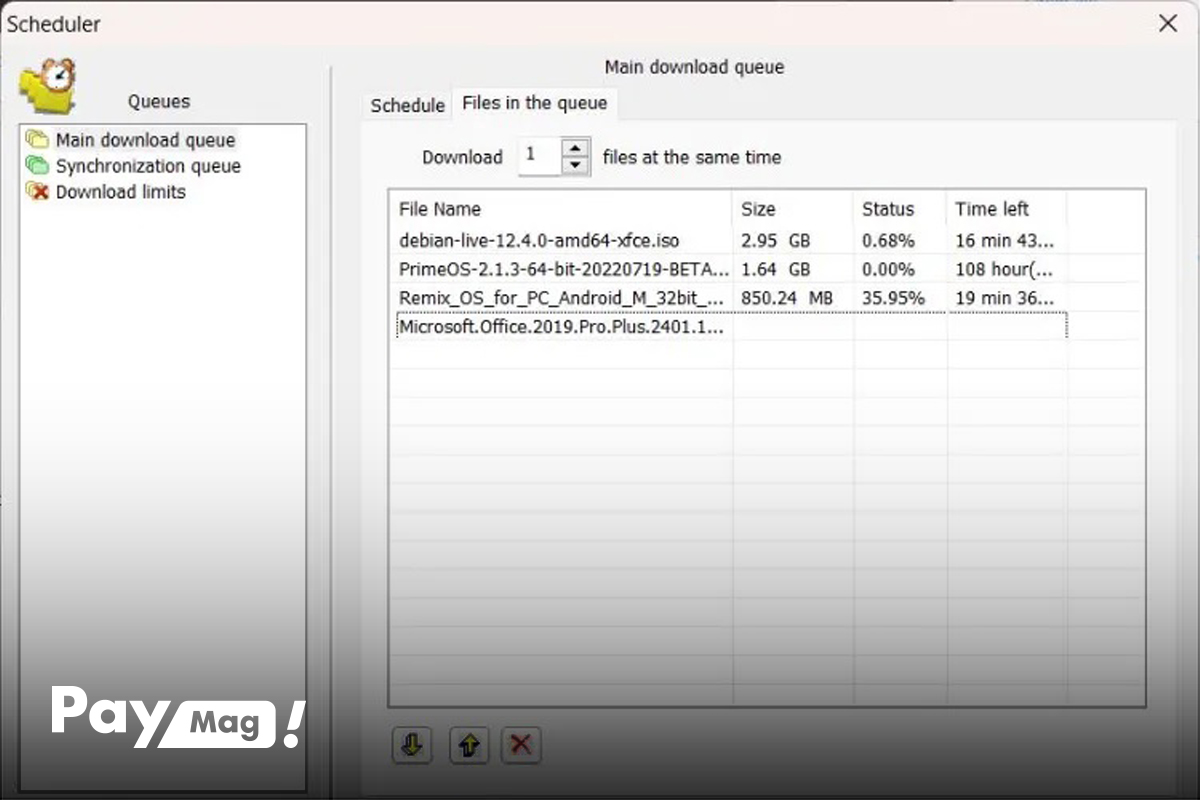
برای افزودن فایلها به صف دانلود کافی است هنگام اضافه کردن فایل روی گزینهDownload Later کلیک کنید یا از منوی راست کلیک Move To استفاده کنید تا فایل به صف مورد نظر منتقل شود. این قابلیت بهویژه برای کاربرانی که حجم بالایی از فایلها را دانلود میکنند، موجب صرفهجویی در زمان و افزایش نظم در مدیریت دانلودها میشود.
استفاده کامل از پهنای باند برای سرعت دانلود فوق العاده
نرمافزار Internet Download Manager (IDM) امکان استفاده از تمام ظرفیت پهنای باند را فراهم میکند تا تجربهای سریع و پایدار در دانلود داشته باشید. این نرمافزار به شما اجازه میدهد تا تعداد اتصالات همزمان به سرور را تا ۳۲ افزایش دهید؛ بدینترتیب، فایلها با حداکثر سرعت ممکن دریافت میشوند. برای تنظیم این گزینه، به مسیر Options > Connections بروید و با توجه به نوع اتصال اینترنتی خود، تعداد اتصالات دلخواه را انتخاب کنید.
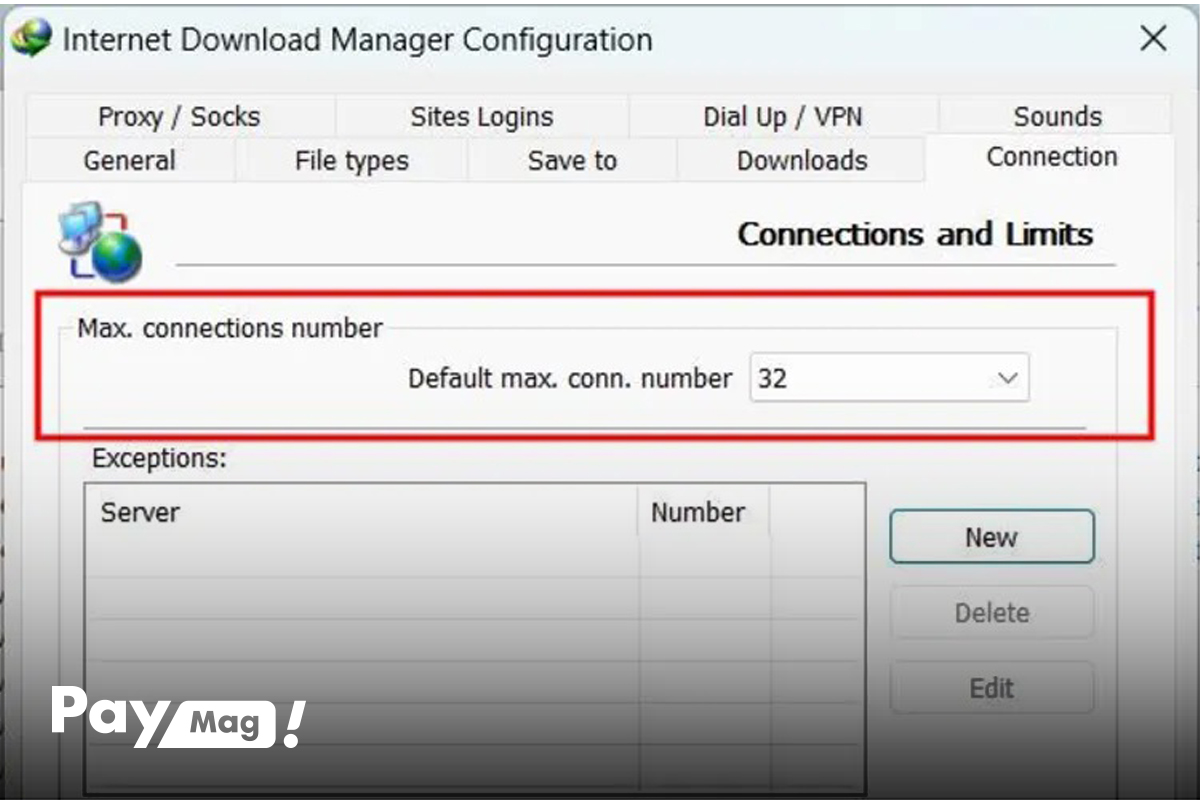
با این تنظیمات، دانلود منیجر IDM از حداکثر ظرفیت اینترنت استفاده میکند و سرعت دانلود را بهینه میسازد؛ اما باید توجه کنید که افزایش تعداد اتصالات ممکن است بر سرعت سایر دستگاهها یا سیستمهای قدیمی تاثیر بگذارد. این قابلیت بهویژه برای فایلهای حجیم و کاربران حرفهای که زمان برایشان اهمیت دارد، مهم است و باعث میشود که هر فایل در کوتاهترین زمان ممکن دانلود شود؛ بدون اینکه فرایند دانلود ناقص یا کند باشد.
ویروس یابی خودکار فایلها پس از دانلود
یکی از نکاتی که در آموزش IDM باید به آن پرداخته شود، قابلیت ویروسیابی خودکار فایلها پس از دانلود است. درواقع میتوان این نرمافزار را با اپلیکیشنهای آنتیویروس ادغام کرد تا پس از پایان دانلود هر فایل، آن را بهطور خودکار اسکن کند. این قابلیت به کاربران امکان میدهد تا فایلهای دانلودشده از منابع ناشناس یا خطرناک را قبل از اجرا بررسی کنند و مانع ورود ویروس به سیستم شوند. برای فعالسازی این ویژگی به مسیر Options > Downloads بروید و در بخش Virus Checking، فایل exe نرمافزار آنتیویروس خود را انتخاب کنید. با انجام این کار، هر فایلی که دانلود میکنید، بلافاصله بررسی میشود و امنیت سیستم افزایش پیدا میکند. این قابلیت برای کسانی که مرتبا نرمافزار، بازی یا فایلهای اجرایی دانلود میکنند، از اهمیت بالایی برخوردار است.
محدودسازی سرعت دانلود و مدیریت پهنای باند
گاهی اوقات نیاز است که سرعت دانلود فایلها محدود شود تا سایر فعالیتهای اینترنتی مثل مرور وب یا استریم فیلم تحت تاثیر قرار نگیرند. دانلود منیجر IDM این امکان را به شما میدهد که سرعت دانلود هر فایل را بهطور دستی محدود کنید.
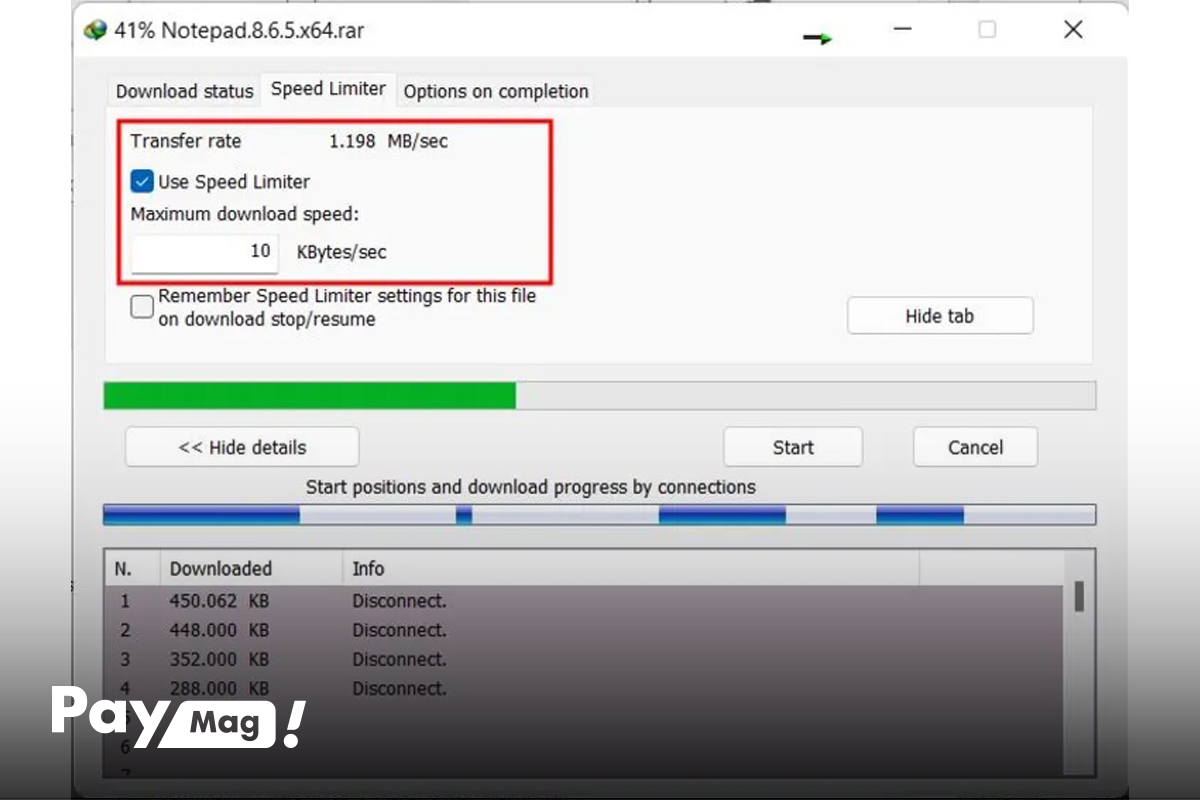
با باز کردن پنجره Progress Window و فعال کردن گزینه limit speed میتوانید حداکثر سرعت دانلود را مشخص کنید تا پهنای باند باقیمانده برای سایر فعالیتها حفظ شود. این ویژگی بهخصوص برای زمانی که چندین دانلود همزمان انجام میدهید، اهمیت دارد و از کاهش سرعت اینترنت برای سایر برنامهها جلوگیری میکند.
جلوگیری از دانلود فایلهای تکراری با چند کلیک
IDM با گزینههای متعدد از دانلود فایلهای تکراری جلوگیری میکند. اگر فایل مورد نظر قبلا دانلود شده یا در صف دانلود باشد، نرمافزار چند گزینه پیشروی شما میگذارد. این گزینهها شامل افزودن فایل با شمارهگذاری جدید، جایگزینی فایل موجود یا ادامه دانلود فایل ناقص هستند. این قابلیت ساده اما کاربردی مانع هدر رفتن زمان و پهنای باند میشود.
دانلود خودکار لینکهای کپی شده از کلیپ بورد
اگر با دانلود برنامه دانلود منیجر idm برای اندروید یا آیفون، از این نرمافزار در گوشی استفاده میکنید، خوب است بدانید که یکی از قابلیتها و ترفندهای مشترک این نسخه با ورژن کامپیوتر، امکان دانلود خودکار لینکهای کپیشده از کلیپبورد است. نرمافزارIDM بهطور خودکار لینکهای دانلود کپیشده در کلیپبورد را شناسایی میکند و پنجره دانلود را باز خواهد کرد. با فعالکردن گزینهAutomatically start downloading URLs placed to clipboard در مسیر Options > General، هر URL معتبر به محض کپیشدن آماده دانلود خواهد شد. این قابلیت تجربه دانلود را سریع و روان میکند و برای کاربران حرفهای که تعداد زیادی لینک دانلود روزانه دارند، سبب صرفهجویی چشمگیری در زمان میشود.
IDM را حرفهای و دانلودهای خود را سریعتر کنید
دانلود منیجر IDM با مجموعهای گسترده از قابلیتها و ترفندهای کاربردی، تجربه دانلود شما را حرفهای و سریعتر میکند. قابلیتهایی مانند برنامهریزی دانلود، استفاده کامل از پهنای باند و جلوگیری از فایلهای تکراری، این نرمافزار را به ابزاری کاربردی برای هر کاربر تبدیل کردهاند. با تسلط بر این ویژگیها میتوان هر دانلودی را سریع، امن و مدیریتشده انجام داد و حتی وبسایتها یا محتوای حجیم را به راحتی دانلود کرد.
سوالات متداول
IDM چیست و چرا باید از آن استفاده کنم؟
IDM نرمافزاری برای مدیریت دانلود است که سرعت دانلود را افزایش میدهد، امکان توقف و ادامه دانلود فایلها را فراهم میکند و مدیریت گروهی فایلها، برنامهریزی دانلود و کنترل پهنای باند را انجام میدهد.
چگونه میتوانم دانلودها را در IDM زمانبندی کنم؟
با استفاده از گزینه Scheduler در نوار ابزار اینترنت دانلود منیجر idm میتوانید زمان شروع و پایان دانلود هر فایل یا گروهی از فایلها را مشخص کنید.
آیا IDM میتواند سرعت دانلود را افزایش دهد؟
بله؛ IDM با ایجاد چندین اتصال همزمان به سرور از تمام ظرفیت پهنای باند شما استفاده میکند و سرعت دانلود را به حداکثر میرساند.
آیا IDM فایلها را پس از دانلود از نظر داشتن ویروس بررسی میکند؟
IDM قابلیت ادغام با نرمافزارهای آنتیویروس را دارد و میتواند هر فایل دانلودشده را بهطور خودکار اسکن کند و مانع ورود ویروس به سیستم شود.
آیا میتوان سرعت دانلود را با IDM محدود کرد؟
بله؛ در پنجره Progress Window گزینه limit speed را بزنید و حداکثر سرعت دانلود را مشخص کنید تا پهنای باند مدیریت شود.