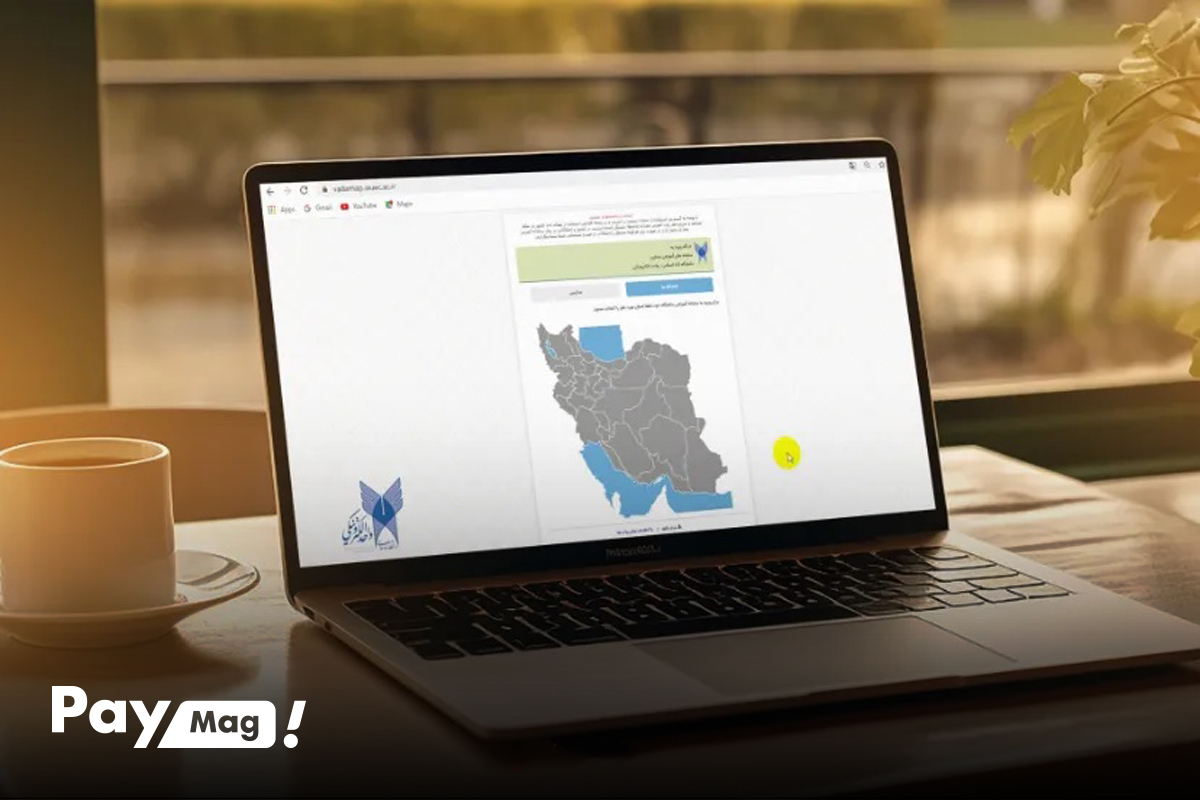
سامانه وادانا دانشگاه آزاد، بهعنوان پلتفرم اصلی آموزش مجازی این دانشگاه، نقش مهمی در دسترسی دانشجویان و اساتید به کلاسهای آنلاین و منابع درسی دارد. این سامانه آموزش غیرحضوری را به شکل منظم سازماندهی میکند و ابزارهای مختلفی برای تعامل، ارائه محتوا و مدیریت کلاسها در اختیار کاربران قرار میدهد. آشنایی دقیق با سامانه وادانا و روشهای استفاده از امکانات آن باعث میشود که تجربه آموزشی بهتری داشته باشید. برای آموزش کامل سامانه وادانا دانشگاه آزاد در این مطلب از اسنپپی با ما همراه باشید.
سامانه وادانا چیست و چرا اهمیت دارد؟
سامانه وادانا دانشگاه آزاد یک سامانه آموزش مجازی جامع است که برای مدیریت کلاسهای آنلاین و ارائه محتوا طراحی شده و اهمیت آن در این است که امکان حضور در جلسات مجازی، اشتراکگذاری محتوای آموزشی، برگزاری امتحانات و دسترسی به منابع درسی را بدون نیاز به اپلیکیشن موبایل ایجاد میکند. سامانه وادانا جایگزین سیستم قدیمی LMS شده و تمرکز آن روی بهبود کیفیت آموزش غیرحضوری است؛ بهطوریکه دانشجویان از طریق مرورگر وب میتوانند در کلاسها شرکت داشته باشند و به راحتی از امکانات متنوع این سامانه استفاده کنند. سامانه وادانا به تعامل فعال میان دانشجویان و اساتید کمک میکند و ابزارهایی مانند اشتراکگذاری فایل و دسکتاپ را در اختیار کاربران قرار میدهد.
آموزش ورود به سامانه وادانا
برای استفاده از امکانات سامانه وادانا، دانشجویان باید روش صحیح ورود به سامانه وادانا را بدانند. ورود درست به سامانه کمک میکند تا مشکلات احتمالی در دسترسی به کلاسها و منابع برطرف شود و تجربه آموزشی بدون مشکل باشد. در این بخش، مراحل کامل ورود به سامانه وادانا دانشگاه آزاد و نکات مرتبط با هر مرحله توضیح داده شدهاند تا دانشجویان بتوانند به راحتی از این سرویس استفاده کنید:
دسترسی به سایت و انتخاب استان و واحد دانشگاهی
برای ورود به سامانه وادانا دانشگاه آزاد، ابتدا باید از طریق مرورگر وب وارد آدرس vadamap.iauec.ac.ir شوید. بعد از ورود، استان و واحد دانشگاهی مربوطه را از طریق نقشه انتخاب کنید تا روند ورود به سیستم شروع شود.
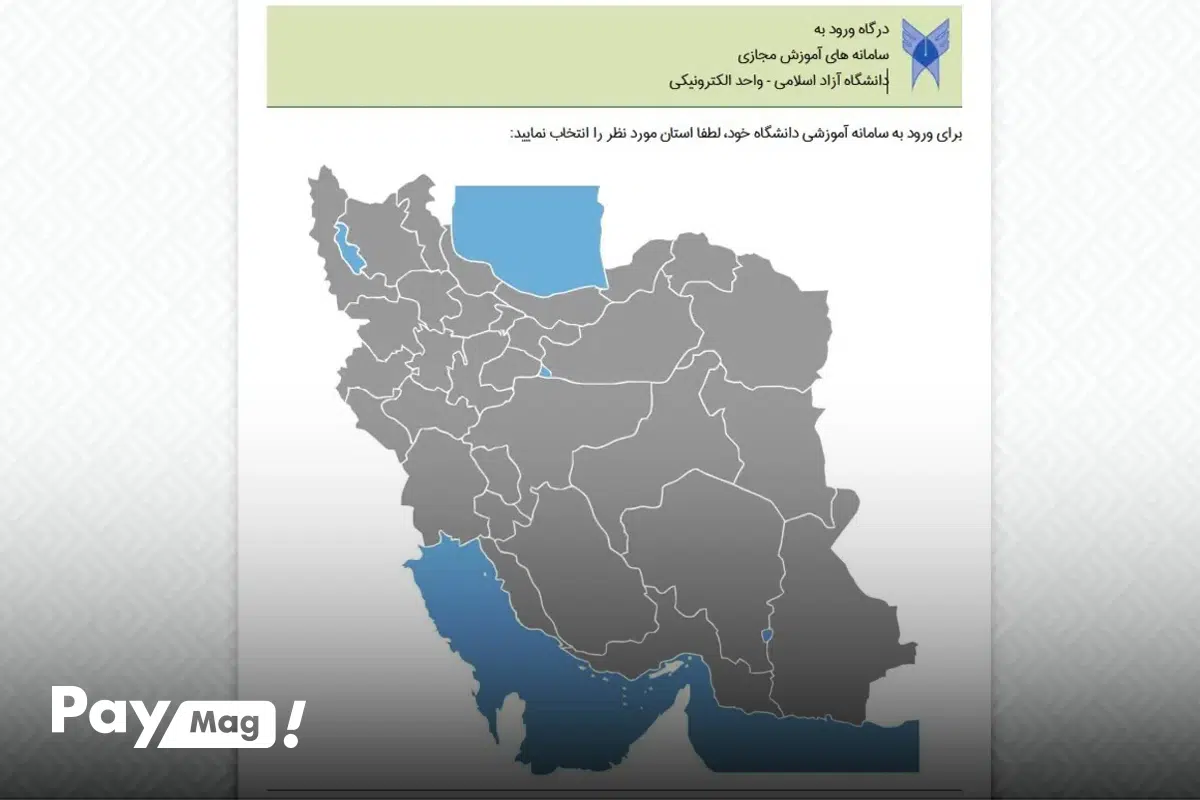
رعایت جزئیات این مرحله باعث میشود که دانشجو در واحد و کلاس درست قرار گیرد و مشکلات رایج در ورود به سامانه پیش نیاید.
نحوه ورود با نام کاربری و رمز عبور
ورود به سامانه وادانا از طریق نام کاربری (معمولا شماره دانشجویی یا کد ملی) و رمز عبور (کد ملی یا شماره موبایل) انجام میشود.
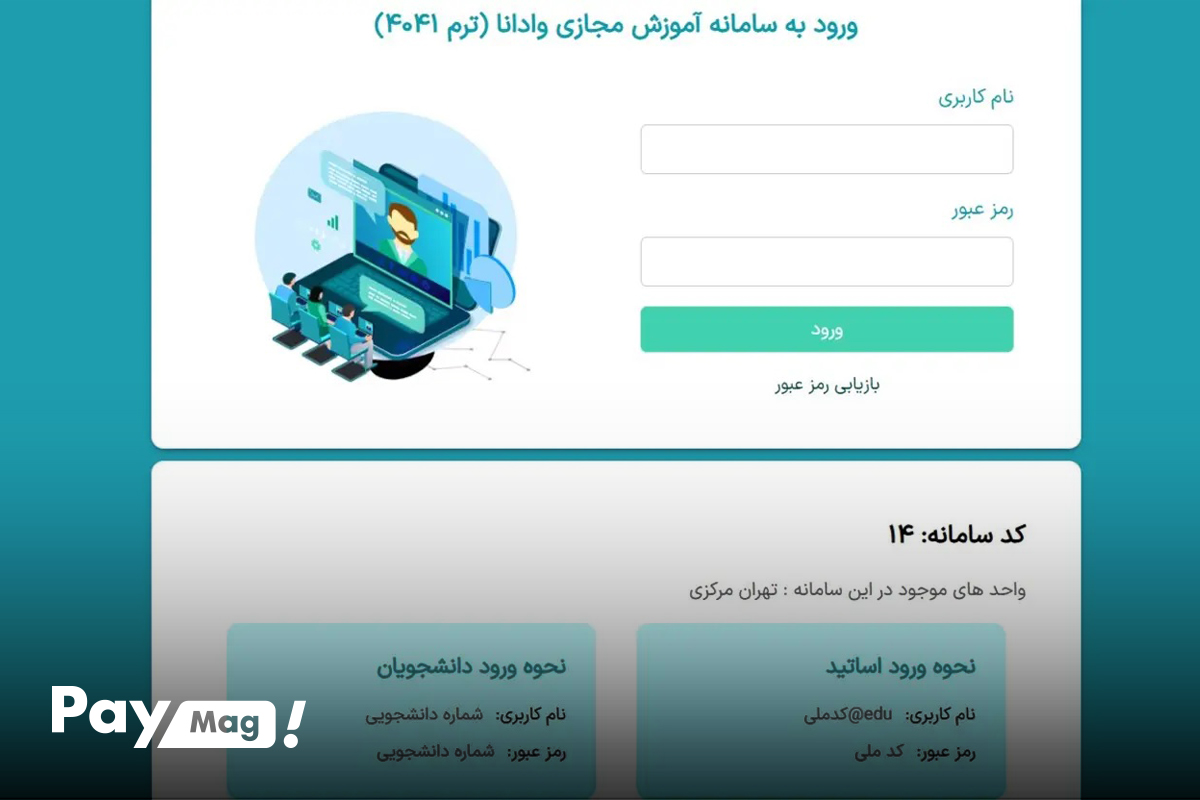
بعد از وارد کردن اطلاعات، کاربران به پنل شخصی هدایت میشوند و از طریق منوی «درسهای من» میتوانند کلاس مورد نظر و شماره کلاس را انتخاب کنند.
استفاده از Adobe Connect برای سیستمهای مختلف
دانشجویانی که با سیستم ویندوز یا اندروید وارد سامانه وادانا میشوند، اگر نخواهند از نسخه تحت وب این سرویس استفاده کنند، ممکن است نیاز به دانلود اپلیکیشن Adobe Connect داشته باشند. این اپلیکیشن باعث مدیریت بهتر جلسات و تجربهای روانتر در استفاده از امکانات سامانه میشود و از قطعی یا اختلال در کلاسهای آنلاین جلوگیری میکند.
ورود به کلاسها و مدیریت درس ها
پس از ورود به سامانه وادانا، کاربران میتوانند با کلیک روی گزینه پیوستن به کلاس یا open in application به جلسات آنلاین دسترسی پیدا کنند. این قابلیت باعث میشود که دانشجویان کلاسها را به راحتی مدیریت کنند و از محتوای ارائهشده بهره ببرند. امکان مدیریت چندین کلاس برای دانشجویانی که دارای چند درس مختلف هستند، وجود دارد و تجربه آموزشی یکپارچهای ایجاد میشود.
آموزش استفاده از سامانه وادانا
استفاده از سامانه وادانا محدود به ورود به کلاسها نیست و دانشجویان باید با ابزارهای مختلف این سامانه برای تعامل، ارائه محتوا و ذخیره اطلاعات آشنا باشند. در این بخش، آموزش جامع استفاده از امکانات کلیدی سامانه وادانا شامل فعالسازی دوربین و میکروفون، اشتراکگذاری محتوا و دانلود فایلها را به شما توضیح میدهیم:
فعال کردن دوربین و میکروفون در وادانا
فعال کردن دوربین و میکروفون در سامانه وادانا برای مشارکت در کلاسها ضروری است. برای این منظور، پس از ورود به کلاس میتوانید با استفاده از آیکون دوربین در نوار ابزار پایین صفحه، فعالکردن ویدیو را انجام دهید و سپس کیفیت تصویر و دوربین مورد نظر را انتخاب کنید.
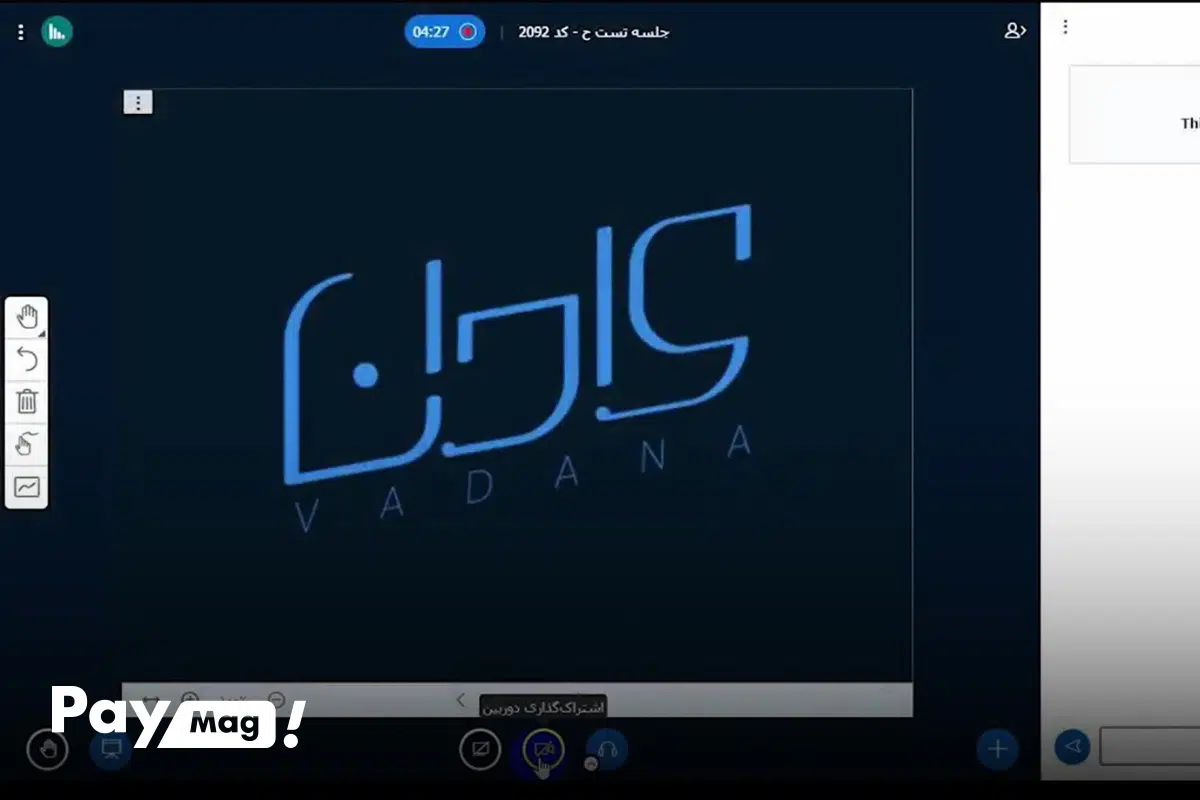
این امکان باعث میشود که دانشجویان در جلسات گروهی و تعاملی حضور موثر داشته باشند و ارتباط بصری خوبی با استاد و دیگر دانشجویان برقرار کنند.
نحوه اشتراک گذاری ویدیو
پس از فعالسازی دوربین، اشتراکگذاری ویدیو باعث افزایش تعامل دانشجویان با کلاس میشود. این امکان برای جلسات تعاملی و بحثهای گروهی اهمیت بالایی دارد و انتقال مفاهیم آموزشی را سادهتر میکند.
انتخاب دوربین و کیفیت تصویر
سامانه وادانا امکان انتخاب میان چندین دوربین داخلی و خارجی را میدهد و کیفیت تصویر را میتوان تنظیم کرد تا تجربه کلاس بهتر شود. توصیه ما این است که دوربین در سطح چشم قرار گیرد و از نور مناسب استفاده شود تا تصویر شفاف باشد. این تنظیمات کمک میکنند تا تجربه بهتری از کلاس آنلاین داشته باشید.
فعال کردن و استفاده از میکروفون در کلاس
برای صحبت و مشارکت در بحثها، میکروفون باید فعال شود. بعد از انتخاب آیکون هدست در نوار پایین، دسترسی لازم داده میشود و در صورت مشکل بهتر است که تنظیمات سیستم را بررسی کنید یا هدست دیگری را بهکار ببرید. ضمن اینکه، امکان غیرفعال کردن میکروفون برای جلوگیری از نویز محیط و تمرکز بهتر در کلاس وجود دارد.
اشتراک گذاری محتوا در کلاسهای وادانا
دانشجویان میتوانند فایلها، اسلایدها یا صفحات دسکتاپ خود را در کلاس به اشتراک بگذارند. این کار از طریق گزینه «مدیریت ارائه» انجام میشود و محدودیت حجم فایل معمولا ۱۰۰ مگابایت است.
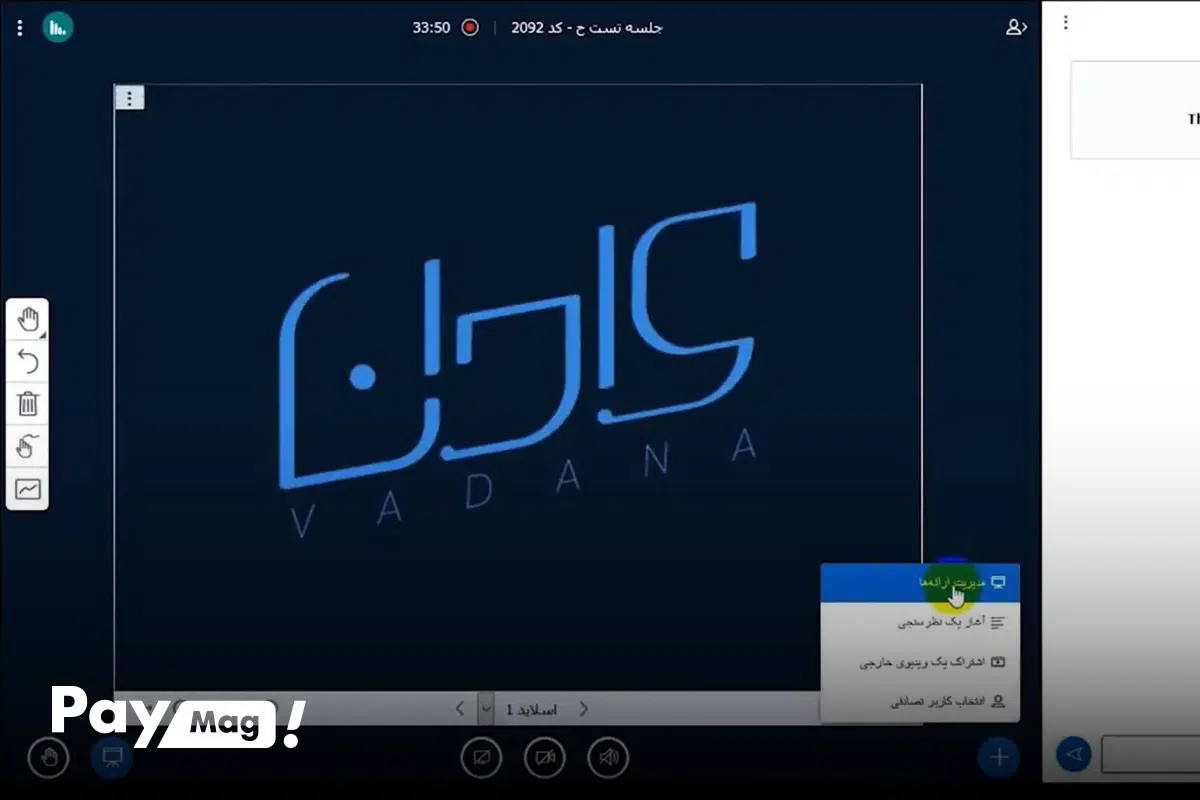
بدینترتیب، محتوای اشتراکگذاریشده در دسترس دیگران قرار میگیرد و امکان یادداشتبرداری وجود دارد. اشتراکگذاری محتوا آموزش را پویا و تعاملی میکند و دانشجویان نقش فعالی در انتقال اطلاعات خواهند داشت.
دانلود و ذخیره فایلهای ارائه شده در وادانا
فایلهای ارائهشده توسط استاد در سامانه وادانا به سادگی دانلود میشوند. درصورتیکه استاد اجازه دانلود را فعال کرده باشد، گزینهای با نماد فلش در گوشه پایین فایل ظاهر میشود. این فایلها معمولا در فرمت PDF یا فرمت اصلی ارائه میشوند و دانشجویان با استفاده از آنها میتوانند محتوای کلاس را بهطور آفلاین مطالعه کنند و مرور موثرتری روی درسها داشته باشند.
نکات مهم برای استفاده درست از سامانه آموزش مجازی وادانا
برای استفاده بهتر از سامانه آموزش مجازی وادانا دانشگاه آزاد، چند نکته مهم را رعایت کنید. به خاطر داشته باشید که بهروز بودن مرورگر وب، محیط آرام و استفاده از تجهیزات مناسب، باعث افزایش کیفیت تجربه آموزشی میشوند. بررسی مجوزهای دسترسی به دوربین و میکروفون، رعایت نورپردازی مناسب و حضور فعال در کلاس، تعامل دانشجویان را بیشتر میکند و مانع بروز مشکلات فنی میشود.
پشتیبانی و راهنمایی در سامانه وادانا نقش مهمی در رفع مشکلات احتمالی دارد. در صورت بروز مشکل در ورود، دسترسی به کلاسها یا استفاده از امکانات سامانه، دانشجویان میتوانند با پشتیبانی واحد دانشگاهی خود تماس بگیرند. این پشتیبانی شامل حل مشکلات بارگذاری صفحات، اتصال به کلاس و سوالات مربوط به ابزارهای اشتراکگذاری است تا تجربه آموزش آنلاین بدون وقفه ادامه پیدا کند.
بهینهترین روش استفاده از سامانه وادانا برای یادگیری
آشنایی کامل با سامانه وادانا دانشگاه آزاد و نحوه استفاده از امکانات آن کمک میکند تا تجربه کارآمد و موثری در آموزش مجازی داشته باشید. رعایت مراحل ورود، فعالسازی ابزارهای کلاس، اشتراکگذاری محتوا و استفاده درست از تجهیزات باعث میشوند تا دانشجویان حضور فعال و موثری در کلاسهای آنلاین داشته باشند و از منابع درسی بیشترین بهره را ببرند. با توجه به ابزارهای متنوع سامانه وادانا، دانشجویان تجربهای پویا و تعاملی از آموزش غیرحضوری دانشگاه آزاد خواهند داشت.
سوالات متداول
- سامانه وادانا چیست؟
سامانه وادانا دانشگاه آزاد یک پلتفرم آموزش مجازی است که امکان حضور در کلاسهای آنلاین، اشتراکگذاری محتوا، شرکت در امتحانات و دسترسی به منابع درسی را در اختیار شما میگذارد.
۲. چگونه میتوانم وارد سامانه وادانا شوم؟
برای ورود به سامانه وادانا، وارد آدرس vadamap.iauec.ac.ir شوید، استان و واحد دانشگاهی خود را انتخاب کنید، سپس نام کاربری و رمز عبور خود را در محل مربوطه بنویسید.
۳. نام کاربری و رمز عبور سامانه وادانا چیست؟
نام کاربری معمولا شماره دانشجویی یا کد ملی است. رمز عبور هم میتواند کد ملی یا شماره موبایل شما باشد.
۴. آیا برای ورود به کلاسها باید اپلیکیشن نصب کنم؟
برای استفاده از نسخه تحت وب نیازی به اپلیکیشن نیست؛ اما برای استفاده روی ویندوز یا اندروید استفاده از Adobe Connect برای تجربه بهتر کلاسها توصیه شود.
۵. چگونه دوربین و میکروفون خود را در وادانا فعال کنم؟
پس از ورود به کلاس، از نوار ابزار پایین صفحه، آیکون دوربین و میکروفون را انتخاب کنید و دسترسی لازم را بدهید. حتی میتوانید دوربین و کیفیت تصویر مورد نظر را نیز تنظیم کنید.