تصور کنید گوشی آیفون شما در تاکسی یا کافه جا بماند و به این فکر کنید که ممکن است تمام اطلاعات شما در شبکههای اجتماعی، عکسهای شخصی، پیامها و… در یک لحظه در دسترس افراد غریبه قرار بگیرند. واقعیت این است که در دنیای امروز، گوشیها بخش قابلتوجهی از زندگی دیجیتال ما هستند و پایه اصلی امنیت دستگاه همچنان وابسته به گذرواژه است. اگر هنوز برای دستگاه خود کد عبوری تعیین نکردهاید یا با ابزارهای پیشرفته آن آشنا نیستید، در این مطلب از اسنپ پی به این سوال مهم پاسخ میدهیم که چگونه برای آیفون رمز بگذاریم؛ پس با ما همراه باشید.
آموزش گامبهگام نحوه رمز گذاشتن روی آیفون
تنظیم کد امنیتی در iOS کمتر از دو دقیقه زمان میبرد. برای انجام این کار کافی است که مراحل زیر را قدمبهقدم دنبال کنید تا دستگاه شما رمزگذاری شود:
به بخش Settings گوشی بروید.
روی گزینه Face ID & Passcode و در مدلهای دارای حسگر اثر انگشت روی Touch ID & Passcode بزنید.
گزینه Turn Passcode On را انتخاب کنید.
رمز موردنظر خود را بنویسید و سپس جهت تایید، دوباره آن را تایپ کنید.
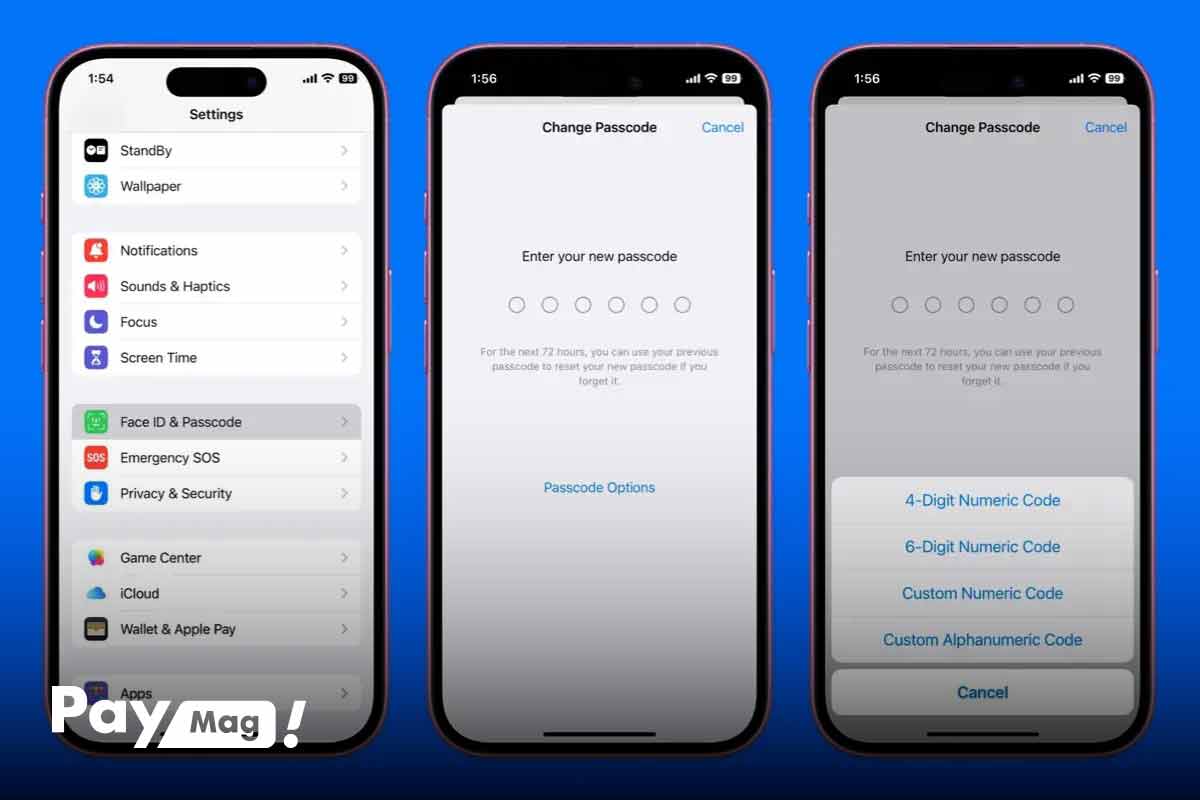
نکته مهم این است که همه پسوردها امنیت یکسانی ندارند. به همین دلیل شما باید متناسب با نیاز خود، از پسورد مناسب استفاده کنید. هنگام تنظیم کد عبور، با لمس گزینه Passcode Options چهار انتخاب پیشروی شما قرار دارند:
Custom Alphanumeric Code: ترکیبی از حروف و اعداد که امنترین حالت ممکن است.
Custom Numeric Code: کد عددی با هر تعداد رقم دلخواه
6 Digit Numeric Code: کد ۶ رقمی استاندارد اپل
4-Digit Numeric Code: کد ۴ رقمی ساده
پیشنهاد ما این است که جهت گذاشتن رمز برای آیفون از کد ۴ رقمی دوری کنید؛ زیرا حدسزدن آن برای هکرها و افراد سودجو بسیار راحتتر از کدهای طولانیتر است.
فعالسازی Face ID و Touch ID برای ورود سریعتر
پس از تنظیم کد اصلی میتوانید شناسایی چهره یا اثر انگشت را فعال کنید. این کار سرعت باز کردن قفل را چندبرابر خواهد کرد؛ بدون اینکه امنیت دستگاه افت کند. اگر در مرحله قبل Face ID را تنظیم نکردهاید، در همین بخش گزینه Use Face ID را بزنید و مراحل اسکن چهره را انجام دهید.
چگونه رمز عبور آیفون را تغییر یا غیرفعال کنیم؟
اگر فکر میکنید که کسی رمز شما را دیده است یا به هر دلیلی قصد تغییر آن را دارید، مسیر بسیار ساده است و برای این منظور میتوانید مراحل زیر را برای تغییر رمز آیفون طی کنید:
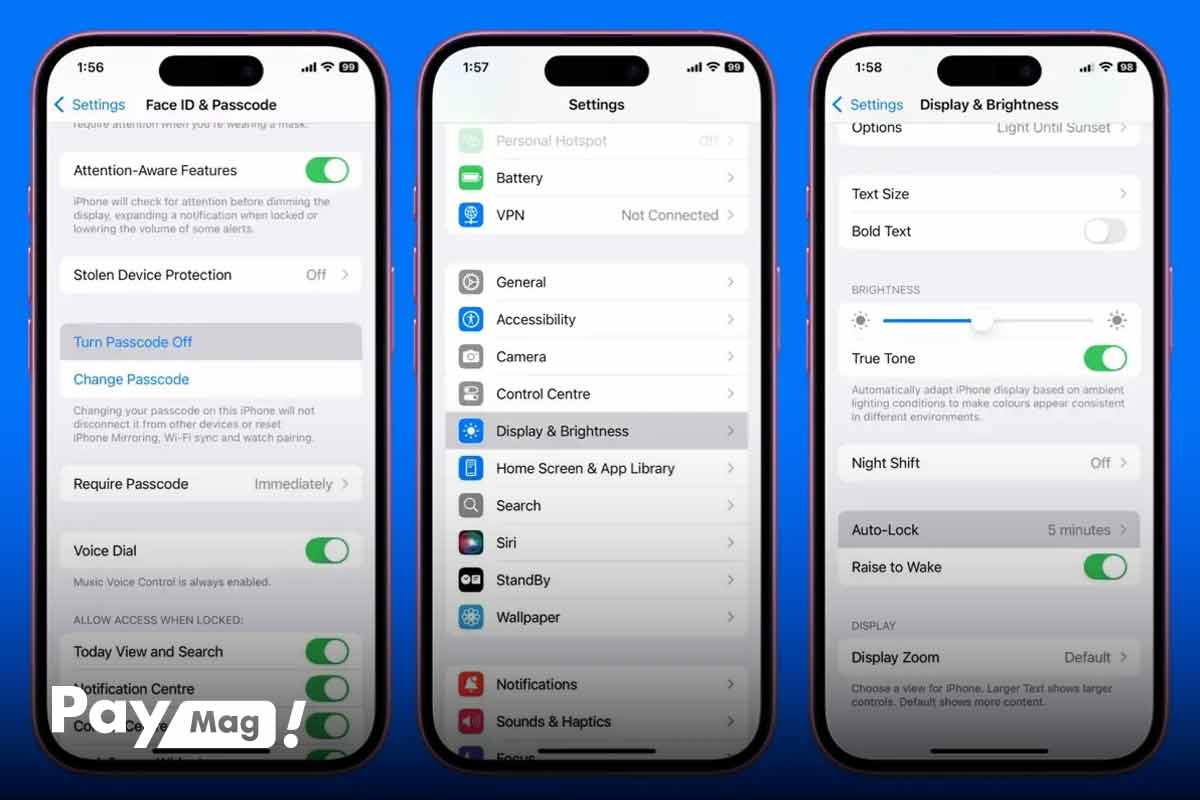
به Settings > Face ID & Passcode بروید.
رمز فعلی را وارد کنید.
برای غیرفعالکردن کامل، روی Turn Off Passcode بزنید.
برای تغییر رمز، گزینه Change Passcode را انتخاب کنید و سپس، ابتدا رمز قدیمی و سپس رمز جدید را وارد نمایید.

قابلیتهای پیشرفته تنظیم رمز آیفون
برای اینکه بتوانید امنیت گوشی آیفون خود را افزایش دهید، میتوانید از قابلیتهای پیشرفته تنظیم رمز آیفون استفاده کنید. مهمترین این قابلیتها به شرح زیر هستند:
تنظیمات پیشرفته قفل صفحه و زمان قفل خودکار
یکی از خطرات امنیتی، روشنماندن صفحه گوشی هنگام رهاکردن آن است. برای حل این مشکل میتوانید برای تنظیم زمان قفلشدن صفحه بهطور خودکار اقدام کنید. برای انجام این تنظیمات پیشرفته کافی است که مراحل زیر را انجام دهید:
وارد Settings شوید و به بخش Display & Brightness بروید.
روی گزینه Auto-Lock ضربه بزنید.
زمان دلخواه را از ۳۰ ثانیه تا ۵ دقیقه تعیین کنید.
نکته مهم دیگری که باید به آن توجه کنید، این است که اگر آیفون را روی صفحه اصلی رها کنید و هیچ لمسی انجام ندهید، سیستمعامل زمان قفل خودکار را به نصف کاهش میدهد تا باتری کمتری مصرف شود و کسی به اطلاعات شما دسترسی پیدا نکند.
قابلیت پاکشدن خودکار اطلاعات بعد از ۱۰ بار رمز اشتباه
اپل یک مکانیزم دفاعی سرسخت برای مقابله با حملات حدس رمز دارد. با فعالکردن گزینه Erase Data، اگر فردی ۱۰ بار متوالی رمز عبور را اشتباه وارد کند، دستگاه تمامی اطلاعات، عکسها و حسابها را بهطور کامل پاک میکند. مراحل فعالسازی این قابلیت به شرح زیر هستند:
مسیر Settings > Face ID & Passcode را باز کنید.
به انتهای صفحه بروید و کلید Erase Data را روشن کنید.
موضوع مهم این است که این گزینه شوخیبردار نیست. به همین دلیل، اگر فرزند کوچک دارید یا احتمال میدهید که کدهای اشتباه بهطور متوالی وارد شوند، حتما بهطور دورهای روی آیکلاود یا کامپیوتر از گوشی خود بکآپ بگیرید.
بازیابی آیفون با رمز قدیمی تا ۷۲ ساعت
فراموشکردن رمز جدید درست چند دقیقه پس از رمز گذاشتن برای ایفون، کابوس خیلی از کاربران است؛ زیرا این اتفاق میتواند باعث از بین رفتن اطلاعات و ریست کامل گوشی شود. اما در iOS 17 به بعد، اپل قابلیت نجاتبخش Passcode Reset را اضافه کرده است. اگر رمز را تغییر دادهاید و زیر ۷۲ ساعت آن را فراموش کردهاید، جای نگرانی نیست؛ زیرا با طی مراحل زیر میتوانید از قابلیت Passcode Reset استفاده کنید:
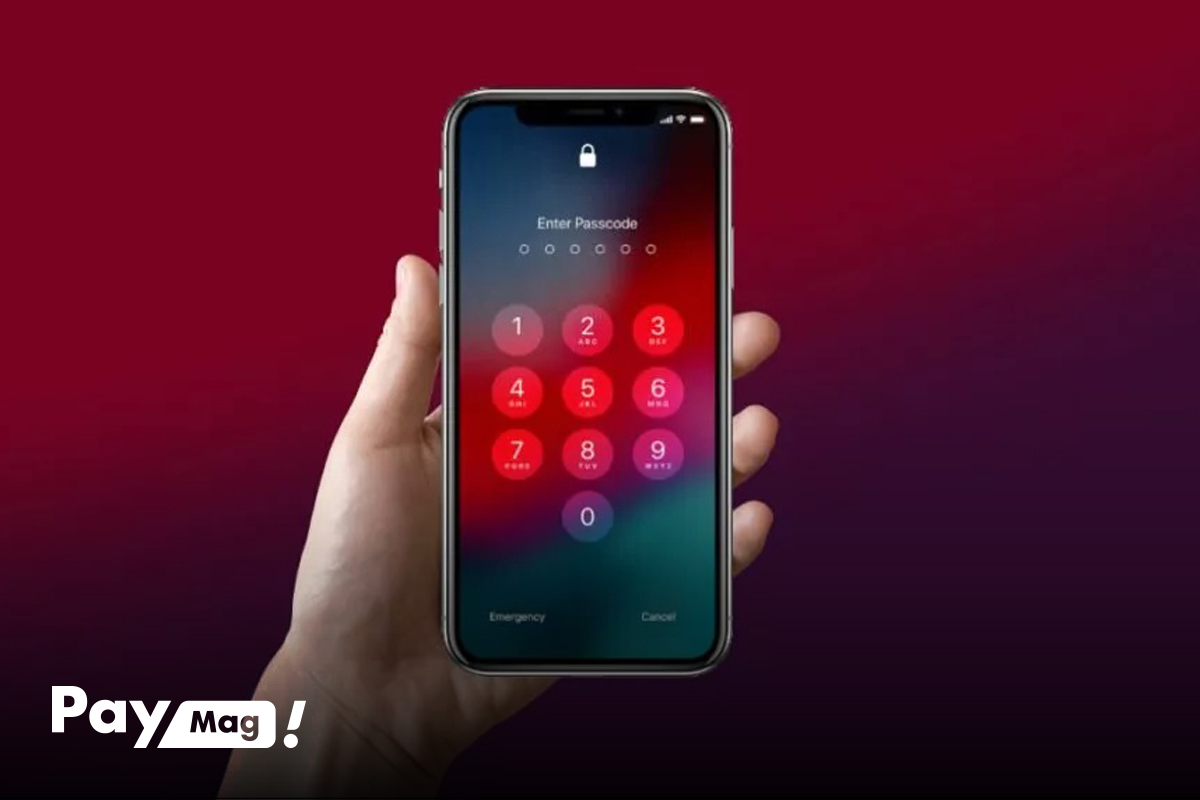
در صفحه قفل چند بار رمز اشتباه بزنید تا گزینه Forgot Passcode؟ در پایین صفحه ظاهر شود.
روی آن بزنید و Enter Previous Passcode را انتخاب کنید.
سپس رمز قبلی (یعنی همان رمزی که قبل از تغییر داشتید) را وارد کنید.
بلافاصله پس از ورود، فرم تعریف رمز جدید ظاهر میشود.
اگر رمزی را به این دلیل تغییر دادهاید که شخص دیگری آن را فهمیده بود، مهلت ۷۲ ساعته یک ریسک امنیتی است. برای باطل کردن فوری رمز قبلی به مسیر Settings > Face ID & Passcode بروید و روی Expire Previous Passcode Now بزنید.
نکات مهم برای افزایش امنیت آیفون
پاسخ به این سوال که چگونه برای گوشی آیفون رمز بگذاریم، موضوع پیچیدهای نیست و همانطور که در این مطلب دیدید، با چند اقدام کوچک در بخش تنظیمات و قسمت Face ID & Passcode میتوانید رمز خود را بهصورت فعال درآورید و امنیت خود را چندبرابر کنید. برای افزایش امنیت آیفون توصیه میشود که از کدهای ساده استفاده نکنید؛ چون ۱۲۳۴ یا ۱۱۱۱ اولین رمزهای هستند که سارقان امتحان میکنند. همچنین برای تعیین رمز، ترکیبی از حروف و اعداد را در نظر بگیرید و حتما از اطلاعات آیفون بکآپ داشته باشید. از آنجایی که رمز عبور، اولین سد گوشی شماست، همین حالا چند دقیقه زمان بگذارید و تنظیمات قفل آیفون خود را فعال کنید.
سوالات متداول
چگونه برای آیفون رمز بگذاریم؟
به مسیر Settings > Face ID & Passcode بروید و روی Turn Passcode On بزنید.
چه حالتهایی برای انتخاب نوع رمز عبور در آیفون وجود دارند؟
کد ۴ رقمی، کد ۶ رقمی، کد عددی با طول دلخواه و رمز ترکیبی حروف و اعداد.
نحوه رمز گذاشتن برای آیفون ۱۳ و مدلهای جدیدتر چگونه است؟
مراحل در تمام مدلها یکسان است؛ به Settings و بخش Face ID & Passcode بروید و رمز عبور را فعال کنید.
چگونه رمز عبور آیفون را بهطور کامل غیرفعال کنیم؟
در مسیر Settings > Face ID & Passcode پس از واردکردن رمز فعلی، گزینه Turn Off Passcode را بزنید.
قابلیت Erase Data در تنظیمات رمز آیفون چه کاری انجام میدهد؟
در صورت ۱۰ بار ورود متوالی رمز اشتباه، تمام اطلاعات و دادههای گوشی بهطور خودکار پاک میشوند.