مزایای اسنپپی
اسنپ پی با هدف کمک به مدیریت بهتر نقدینگی و افزایش قدرت خرید کاربران طراحی شده است. بدینترتیب، شما این امکان را دارید که هزینه خریدهای خود را بهجای پرداخت نقدی به صورت یکجا، در زمان مناسب یا به صورت مرحلهای پرداخت کنید و برنامهریزی بهتری برای مخارجتان داشته باشید. مهمترین مزایای خرید از اسنپپی به شرح زیر هستند:
امکان پرداخت در آینده
اگر از کاربران اسنپ پی بپرسید که چرا سراغ این پلتفرم میروند، احتمالا اولین پاسخ آنها همین است: «الان خرید میکنم و هزینهاش را بعدا میپردازم». درواقع یکی از مهمترین مزایای اسنپ پی، ارائه سرویس «الان بخر، بعدا پرداخت کن» (Buy Now, Pay Later) یا (BNPL) است. بدینترتیب، میتوانید خرید خود را انجام دهید و هزینه آن را مطابق شرایط تعیینشده، به صورت مرحلهای یا در زمان مقرر پرداخت کنید.
دسترسی به روشهای متنوع خرید اعتباری
در اسنپ پی قسطی این امکان فراهم شده است تا با توجه به شرایط خود، از سرویسهایی مانند اعتبار اقساطی، اعتبار ماهانه، وام اسنپ پی، اعتبار سازمانی و خرید حضوری استفاده کنید. این تنوع در روشهای خرید قسطی باعث میشود که هر فرد بتواند بر اساس اولویتها و شرایطی که دارد، روش خرید و پرداخت مناسب را انتخاب کند.
فعالسازی و استفاده آسان
فعالسازی اسنپ پی بسیار سریع و بدون پیچیدگی است. سرویس اعتباری در لحظه فعال میشود و برای فعالکردن آن نیاز به ارائه مدرک یا سابقه نیست و اعتبار تخصیصدادهشده نیز بلافاصله قابل استفاده است. در نتیجه میتوانید بدون معطلی و مراحل اداری، از خدمات اسنپپی استفاده کنید.
خرید قسطی بدون چک، ضامن و پرداخت کارمزد
یکی از مزایای اسنپ پی، امکان خرید قسطی بدون پرداخت کارمزد است. ضمن اینکه در بیشتر سرویسهای اعتباری این پلتفرم از جمله اعتبار اقساطی، اعتبار ماهانه، سرویس خرید حضوری و اعتبار سازمانی، نیازی به ارائه چک، سفته یا معرفی ضامن حقیقی ندارید و پس از احراز شرایط میتوانید از اعتبار خود برای خرید استفاده کنید. تنها در روش خرید با اعتبار بانکی تا سقف ۱۰۰میلیون تومان، شرایط متفاوت است و ارائه چک بهعنوان یکی از الزامات در نظر گرفته شده؛ اما در این سرویس نیز برای خرید قسطی نیازی به پرداخت کارمزد، معرفی ضامن و ارائه سفته نیست.
امکان خرید از فروشگاههای متنوع
در اسنپپی میتوانید خرید خود را از بیش از صدها فروشگاه آنلاین انجام دهید. علاوه بر این، امکان خرید قسطی حضوری در مراکز خرید طرف قرارداد اسنپ پی مانند اپال، ایرانمال، نیایشمال، سانا سنتر، مگامال و باملند نیز وجود دارد.
مدیریت آسان پرداختها
شما میتوانید وضعیت اعتبار، اقساط و پرداختهای خود را از طریق پنل یا اپلیکیشن اسنپ پی مشاهده و مدیریت کنید و از زمان سررسید پرداختها مطلع شوید.
چطوری با اسنپ پی آنلاین خرید کنیم؟
خرید آنلاین با اسنپ پی، فرایند سادهای دارد و در چند مرحله انجام میشود. کافی است مراحل زیر را طی کنید تا بتوانید خرید خود را به صورت اعتباری یا قسطی انجام دهید:
- انتخاب فروشگاه و محصول: ابتدا وارد سایت اسنپ پی یا اپلیکیشن اسنپ پی یا یکی از فروشگاههای آنلاین طرف قرارداد آن شوید و کالای موردنظر خود را انتخاب کنید.
- انتخاب روش پرداخت اسنپ پی: پس از انتخاب کالای دلخواه و اضافه کردن آن به سبد خرید، در مرحله پرداخت، از بین روشهای موجود، گزینه پرداخت با اسنپ پی را انتخاب کنید تا فرایند خرید اعتباری آغاز شود.
- تایید و اعتبارسنجی: در این مرحله، بر اساس اطلاعاتی که هنگام ثبتنام در اسنپ پی وارد کردهاید، فرایند اعتبارسنجی به صورت خودکار انجام میشود. پس از بررسی و تایید، امکان استفاده از اعتبار برای تکمیل خرید فعال خواهد شد.
- پرداخت قسط اول و تکمیل خرید: پس از تایید اعتبار، خرید شما نهایی میشود و باید قسط اول مبلغ سفارش خود را از اعتباری که دارید، بپردازید. سایر اقساط نیز طبق زمانبندی تعیینشده پرداخت خواهند شد.
نحوه پرداخت قسط اسنپپی
برای پرداخت قسط اسنپ پی کافی است که وارد اپلیکیشن اسنپ شوید؛ سپس به قسمت سرویس اعتباری مراجعه کنید و به بخش «بدهیها» بروید. در این قسمت، اطلاعات مربوط به بدهیها و اقساط قابلمشاهده است و شما میتوانید قسط مورد نظر خود را انتخاب کنید و گزینه «پرداخت» را بزنید. در گام بعدی به درگاه بانکی هدایت میشوید تا مبلغ قسط را بپردازید.
نکته قابل توجه اینکه مهلت پرداخت هر قسط تا پایان همان ماه است؛ اما شما میتوانید اقساط خود را تا پنجم ماه بعد نیز پرداخت کنید؛ بدون اینکه در این بازه مشمول جریمه شوید.
نحوه فعال سازی اسنپ پی
فعالسازی سرویس اعتباری اسنپ پی هم از طریق اپلیکیشن اسنپ و هم از طریق وبسایت اسنپ پی امکانپذیر است. در هر دو روش، فرایند به صورت آنلاین انجام میشود و در صورت تایید شرایط، اعتبار شما فعال خواهد شد.
فعالسازی اسنپ پی از طریق اپلیکیشن اسنپ روش سریعتری است و برای این منظور باید مراحل زیر را انجام دهید:
- وارد اپلیکیشن اسنپ شوید و به بخش «سرویس اعتباری» بروید.
- در این مرحله صفحهای برای شما نمایش داده میشود که حاوی اطلاعات مربوط به سرویس است. در این صفحه، گزینه «ادامه» را بزنید.
- حال باید کد ملی خود را وارد کنید.
- شرایط و قوانین را به طور دقیق بخوانید و گزینه «قوانین و شرایط را مطالعه کرده و با آن موافقم» را بزنید.
- در این مرحله باید دکمه «فعالسازی» را که به رنگ آبی درآمده است، انتخاب کنید.
فعالسازی اسنپ پی از طریق سایت، از نظر کلی مشابه روش اپلیکیشن است، اما ورود به حساب کاربری از طریق شماره موبایل و دریافت کد تایید به ترتیب زیر انجام میشود:
- ابتدا به سایت اسنپ پی به آدرس https://snapppay.ir مراجعه کنید.
- گزینه «ورود» را بزنید.
- در این مرحله باید شماره موبایل خود را وارد کنید و گزینه «مرحله بعد» را بزنید تا کد فعالسازی به شماره شما ارسال شود.
- کد فعالسازی 6رقمی را در محل مربوطه بنویسید و وارد اسنپ پی شوید.
- حال گزینه «سرویس اعتباری» را بزنید.
- روی «ادامه» کلیک کنید.
- کد ملی خود را بنویسید و سپس گزینه «قوانین و شرایط را خواندم و با آن موافقم» را بزنید.
- در پایان، روی دکمه «تایید و فعال کردن» کلیک کنید.
در این مرحله، احراز هویت شما انجام میشود و اگر واجد شرایط باشید، اعتبار مشخصی به شما تعلق میگیرد. بدینترتیب میتوانید از سرویسهای متنوع اسنپ پی برای خرید قسطی استفاده کنید.
نحوه استفاده از اسنپپی
برای استفاده از سرویس اعتباری اسنپ پی کافی است که هنگام خرید در فروشگاههای طرف قرارداد، روش پرداخت اسنپ پی را انتخاب کنید. پس از انتخاب این روش، امکان تسویه هزینه به یکی از دو روش زیر فراهم میشود:
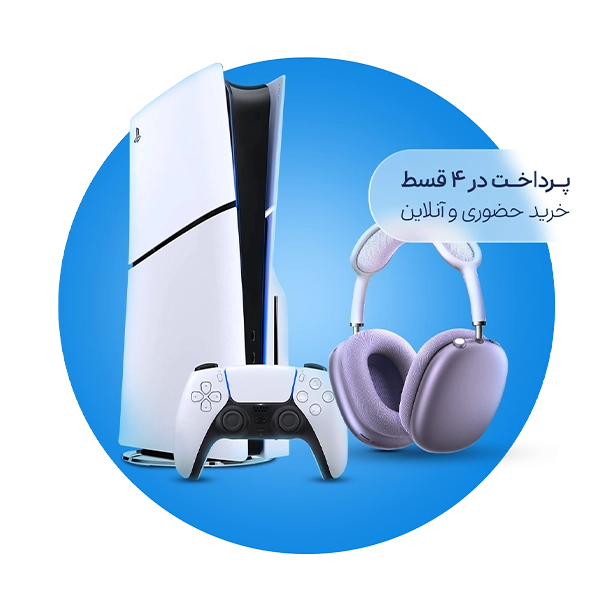
در حالت اول میتوانید خرید خود را انجام دهید و کل مبلغ آن را در پایان ماه بپردازید. اما اگر پرداخت قسطی و مرحلهای را ترجیح میدهید، از سرویس اعتباری چهارقسطه استفاده کنید. در این شیوه خرید، یکچهارم هزینه را هنگام ثبت سفارش میپردازید و کالای مورد نظر خود را تحویل میگیرید و مابقی مبلغ را طی سه قسط در سه ماه تسویه میکنید.
سرویسهای مختلف اسنپپی
اسنپپی برای پاسخگویی به نیازهای مختلف شما، سرویسهای متنوعی مانند خرید چهارقسطه، اعتبار ماهانه، وام بانکی، اعتبار سازمانی، خرید حضوری، پرداخت مستقیم، بن خرید و بازگشت وجه را در نظر گرفته است که روش پرداخت در هریک از آنها متفاوت است. در ادامه این سرویسها را به شما معرفی میکنیم:
سرویس چهارقسطه
سرویس چهارقسطه یکی از محبوبترین روشهای خرید اعتباری در اسنپپی است که در این سرویس، اعتباری بین ۲ تا ۵۰ میلیون تومان به شما اختصاص داده میشود تا بتوانید از فروشگاههای آنلاین و حضوری طرف قرارداد خرید کنید.
در خرید چهارقسطه، تنها ۲۵ درصد مبلغ سفارش را هنگام خرید میپردازید و ۷۵ درصد باقیمانده را در سه قسط مساوی و بدون سود و کارمزد تسویه خواهید کرد. همچنین، برای استفاده از این سرویس، نیازی به ارائه چک، سفته یا معرفی ضامن نیست و پس از فعالشدن اعتبار خود میتوانید از آن برای خرید کالاها و خدمات استفاده کنید.
خرید حضوری
اگر خرید حضوری را به سفارش آنلاین ترجیح میدهید، باز هم میتوانید از امکان خرید قسطی اسنپپی بهرهمند شوید. برای خرید حضوری از فروشگاههای طرف قرارداد کافی است که سرویس اعتباری اسنپپی را فعال کرده باشید تا هنگام خرید، هزینه کالا از طریق اعتبار شما پرداخت شود و بتوانید مبلغ آن را مطابق شرایط سرویس، در پایان ماه یا به صورت اقساطی تسویه کنید. این سرویس در بیش از ۱۵۰۰ فروشگاه حضوری فعال است و مراکز خریدی مانند ایرانمال، اپال، باملند، سانا سنتر، سیوان سنتر، کوروش مال، پالادیوم، صبا مال، نیایش مال و بسیاری از فروشگاههای معتبر دیگر از آن پشتیبانی میکنند.
وام اسنپپی
وام بانکی اسنپپی یکی از سرویسهای اعتباری این پلتفرم است که امکان دریافت اعتبار خرید کالا تا سقف ۱۰۰میلیون تومان را برای شما فراهم میکند. برای دریافت این اعتبار که از طریق بانک ارائه میشود، نیازی به معرفی ضامن نیست و تنها با ارائه یک برگ چک صیادی بنفش و پس از انجام اعتبارسنجی میتوانید درخواست خود را ثبت کنید.
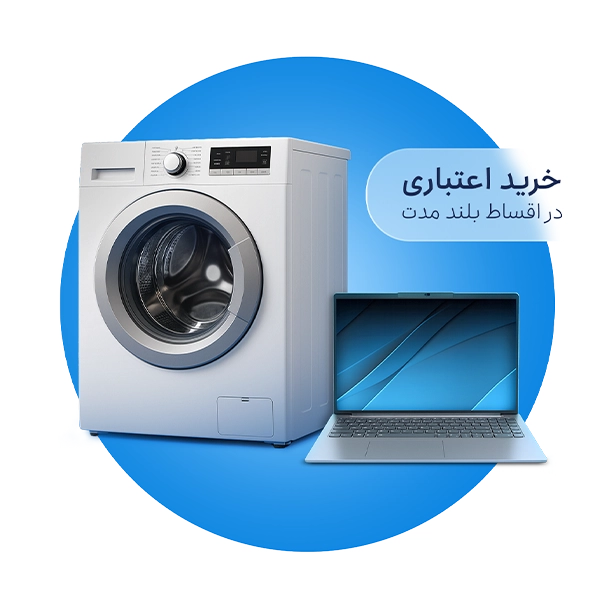
پس از تایید درخواست، اعتبار بانکی در اختیار شما قرار میگیرد و میتوانید از آن برای خرید کالا از فروشگاههای آنلاین و حضوری طرف قرارداد اسنپپی استفاده کنید. یکی از مزیتهای این سرویس، امکان بازپرداخت مبلغ اعتبار در اقساط بلندمدت تا ۲۴ ماه است. همچنین لازم نیست که کل اعتبار را در یک نوبت مصرف کنید؛ بلکه میتوانید آن را برای خرید یک یا چند کالا در نظر بگیرید و در چند مرحله از آن استفاده کنید.
اعتبار ماهانه
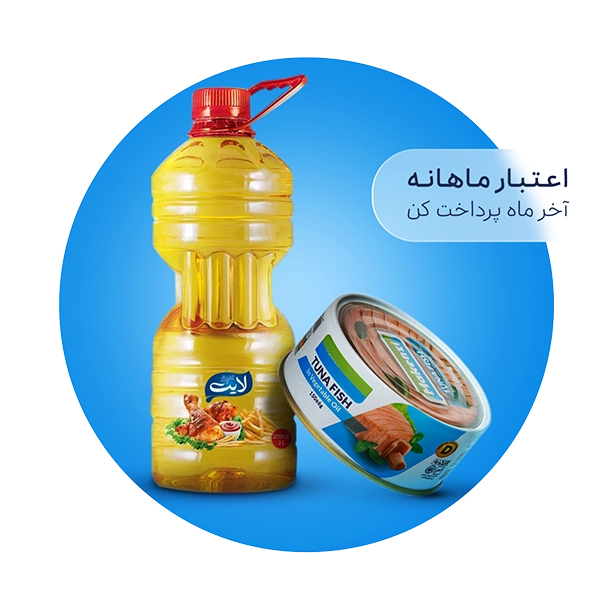
اعتبار ماهانه یکی از سرویسهای اسنپپی است که در این روش خرید، سقف مشخصی اعتبار به شما اختصاص مییابد تا بتوانید با آن هزینه خدماتی مانند درخواست خودرو، سفارش غذا، خرید از سوپرمارکت، خدمات پزشکی و دارویی و بسیاری از سرویسهای دیگر اسنپ را پرداخت کنید و تسویه آن را در پایان ماه انجام دهید. حتی اگر تا پایان ماه موفق به پرداخت نشدید، تا 5 روز اول ماه بعد نیز برای تسویه بدون جریمه فرصت خواهید داشت. سقف این اعتبار 5 میلیون تومان است و در صورت تسویه بهموقع، اعتبار شما برای دوره بعد نیز تمدید میشود و در صورت واجد شرایط بودن، اعتبار ماهانه جدید در اختیارتان قرار میگیرد.
سرویس اعتبار سازمانی
سرویس اعتبار سازمانی اسنپپی راهکاری برای شرکتها و سازمانهاست تا بتوانند برای کارکنان خود اعتبار خرید در نظر بگیرند. در این سرویس، کارفرما متناسب با سیاستهای سازمان، اعتبار مشخصی را در اختیار کارکنان قرار میدهد تا آن را برای خرید کالا یا استفاده از خدمات مختلف بهکار ببرند. این اعتبار در دو قالب اعتبار اقساطی و اعتبار ماهانه ارائه میشود.
در اعتبار اقساطی، کارکنان میتوانند تا سقف ۴۰ میلیون تومان از فروشگاههای آنلاین و حضوری طرف قرارداد اسنپشاپ، اسنپمارکت، اسنپتریپ و... خرید کنند و مبلغ آن را در ۴ قسط بپردازند. در اعتبار ماهانه نیز تا سقف ۱۰ میلیون تومان اعتبار برای استفاده از خدماتی مانند اسنپفود، اسنپبایک، اسنپدکتر، اسنپاکسپرس و همچنین خرید از برخی فروشگاههای حضوری در اختیار کارکنان قرار میگیرد که میتوانند تسویه هزینهها را در پایان ماه انجام دهند.
در مجموع، به هر یک از کارکنان تا سقف ۵۰ میلیون تومان اعتبار سازمانی اسنپپی تعلق میگیرد؛ البته میزان اعتبار نهایی بر اساس شرایط و سیاستهای سازمان محل کار آنها تعیین میشود.
سرویس کیف پول اسنپپی
سرویس کیف پول اسنپپی راهکاری برای سازمانها و شرکتهاست تا اعتبار مشخصی را به عنوان حقوق یا پاداش در قالب کیف پول دیجیتال در اختیار کارکنان خود قرار دهند. کیف پول اسنپپی یکی از ابزارهای پرداخت و مدیریت موجودی در سرویس اعتباری اسنپپی است. کاربران میتوانند از این کیف پول برای واریز وجه، استفاده از موجودی نقدی، کارتهای خرید، بن خرید، کارت هدیه، دریافت بازگشت وجه و در صورت فعالسازی، دریافت سود روزشمار از طریق سرمایه گذاری در بیمه عمر استفاده کنند.
کیف پول اسنپپی فضایی برای نگهداری و مدیریت موجودیهای قابل استفاده در خدمات اسنپ پی است. این موجودی میتواند شامل وجه واریزی کاربر، مبالغ بازگشت وجه، بن خرید یا کارت هدیه باشد. هرکدام از این موجودیها قوانین جداگانهای برای استفاده، برداشت و دریافت سود دارند.
با اعتبار بن خرید میتوانید از خدمات سوپراپ اسنپ مانند اسنپفود، اسنپشاپ، اسنپمارکت، اسنپبایک، اسنپتریپ و سایر سرویسها استفاده کنید و هزینه خرید خود را در بیش از 4000 فروشگاه آنلاین و حضوری طرف قرارداد اسنپپی بپردازید.
سرویس بازگشت وجه
سرویس بازگشت وجه اسنپپی یکی از روشهای تشویقی این پلتفرم برای خریدهای آنلاین است. در این سرویس، اگر هزینه خرید خود را به صورت یکجا و نقدی از طریق اسنپپی پرداخت کنید، بخشی از مبلغ پرداختی، تا سقف ۱۵درصد، به کیف پول اسنپپی شما بازگردانده میشود. سپس میتوانید اعتبار بازگشتی را برای خرید یا استفاده از خدمات فروشگاههای طرف قرارداد اسنپپی به کار ببرید. البته میزان بازگشت وجه و شرایط بهرهمندی از این سرویس با توجه به فروشگاه و کمپینهای فعال متفاوت است.
خرید قسطی از اسنپ پی
خرید قسطی از اسنپ پی هم از طریق وبسایت و اپلیکیشن اسنپ پی امکانپذیر است و هم میتوانید از مسیر سوپراپ اسنپ به بخش «سرویس اعتباری» بروید. در هر دو حالت باید ابتدا اعتبار اسنپپی خود را فعال کنید. سپس میتوانید برای خرید از اسنپ پی ورود به اپلیکیشن یا سایت را انجام دهید و از میان دستهبندیهای متنوع مانند کالای دیجیتال، مد و پوشاک، خانه و آشپزخانه، طلا و اکسسوری و...، کالای مدنظر خود را انتخاب و به سبد خرید اضافه کنید. پرداخت را نیز میتوانید با سرویس اعتباری اسنپ به صورت یکجا در آخر ماه یا در 4 قسط مساوی انجام دهید.
با کمک اسنپ پی خرید قسطی از تمام دستهبندیهای زیر امکانپذیر است:
خرید قسطی کالای دیجیتال
در دسته کالاهای دیجیتال با توجه به سقف اعتباری که به شما اختصاص یافته است، میتوانید محصولات زیر را برای خرید از اسنپ پی در نظر بگیرید:
- گوشی موبایل
- لپ تاپ
- کامپیوتر
- تبلت
- کنسول بازی
- ساعت هوشمند
- هدفون و هندزفری
- دوربین عکاسی
- پاوربانک
- اسپیکر
- هارد دیسک اکسترنال
- رم کامپیوتر و لپ تاپ
- کارت گرافیک
- چراغ قوه
زیبایی و سلامت
در این دستهبندی به انواع محصولات مرتبط با مراقبت از پوست، مو و سلامت فردی دسترسی دارید و میتوانید انتخاب خود را از میان گزینههای زیر انجام دهید:
- عطر و ادکلن
- ضدآفتاب
- اسپری و بادی اسپلش
- لوازم آرایشی
- مراقبت مو
- لوازم بهداشتی
- مراقبت پوست
- بهداشت دهان و دندان
- لوازم اصلاح
- ایزارهای آرایشی
- مکمل غذایی و دارویی
- تجهیزات پزشکی
مد و پوشاک
این بخش شامل مجموعهای متنوع از ملزومات و لباسهای روزمره، رسمی و فصلی برای سلیقههای مختلف است. با انتخاب محصولات زیر میتوانید استایل شخصی خود را به راحتی تکمیل و بهروز کنید:
- لباس زنانه
- لباس مردانه
- لباس نوزاد
- لباس دخترانه
- لباس پسرانه
- کفش
- کیف و کولهپشتی
- اکسسوری زنانه
- اکسسوری مردانه
خانه و آشپزخانه
در این دستهبندی امکان تهیه انواع لوازم کاربردی برای خانه و تجهیزات آشپزی فراهم شده است و شما میتوانید لوازم مورد نیاز زندگی روزمره خود را از میان موارد زیر به صورت قسطی خریداری کنید:
- تلویزیون
- یخچال و فریزر
- جاروبرقی
- کولر گازی و اسپیلت
- ماشین لباسشویی
- هود
- دستگاه تصفیه هوا
- دستگاه تصفیهکننده آب
- دستگاه بخور سرد و گرم
- فرش
- پرده
- مبلمان
- چای ساز
- اتو و اتو بخار
- آبگرمکن و پکیج دیواری
- تستر و آونتستر
- سرخکن
- مایکروویو و مایکروفر
- غذاساز
- اسپرسوساز
- پنکه و فن
- کولر آبی
- بخاری و هیتر
- چراغ قوه
- موتور برق
- پمپ آب
- سرویس پختوپز
- چراغ خواب و آباژور
- سرویس غذاخوری
- کتری و سماور
اکسسوری طلا
در این بخش مجموعهای از زیورآلات و قطعات طلا عرضه میشوند که هم برای استفاده روزمره و هم برای سرمایهگذاری مناسب هستند:
- گردنبند
- دستبند
- گوشواره
- انگشتر
- سکه و شمش طلا
اکسسوری نقره
این دسته شامل زیورآلات نقره با طراحیهای خاص و مدرن است. البته اگر قصد شما سرمایهگذاری باشد، باز هم امکان خرید از این دستهبندی را دارید و میتوانید گزینه مدنظر خود را از میان اقلام زیر انتخاب کنید:
- شمش نقره
- دستبند
- گردنبند
- گوشواره
- انگشتر
مادر و کودک
در این بخش انواع محصولات مورد نیاز برای مادر و کودک در دسترس شما قرار دارند و میتوانید محصولات این دسته را به شرح زیر به صورت قسطی خریداری کنید:
- اسباب بازی
- کالکسه کودک
- لباس کودک
- پوشک
- بهداشت و مراقبت
- اکسسوری نوزاد
- لوازم تغذیه کودک
- انواع شامپو بچه
لوازم یدکی خودرو
این دستهبندی شامل قطعات و لوازم مصرفی مورد نیاز برای نگهداری و تعمیر خودرو است و شما با انتخاب این بخش میتوانید به راحتی قطعات مناسب خودروی خود را تهیه کنید:
- لاستیک خودرو
- باتری خودرو
- روغن و ضدیخ خودرو
- فیلتر خودرو
- کفپوش خودرو
- روکش صندلی خودرو
- آفتابگیر خودرو
- جک خودرو
- کمپرسور هوا
موتورسیکلت
اگر قصد خرید قسطی موتورسیکلت را دارید، در این بخش میتوانید مدل دلخواه خود را از برندهای محبوب زیر انتخاب کنید:
- هوندا
- وسپا
- آپاچی
- بنلی
- کویر موتور
ورزش و سفر
این دسته از اسنپ پی شامل تجهیزات ورزشی و وسایل مورد نیاز برای سفر و ماجراجویی است. محصولات این بخش برای داشتن سبک زندگی سالم و تجربه سفرهای راحتتر طراحی شدهاند و شما میتوانید انتخاب خود را از میان گزینههای زیر انجام دهید:
- دوچرخه
- کیف و کوله
- لوازم ورزشی
- لوازم سفر و کمپینگ
- قمقمه و فلاسک
- ساک و چمدان
- چتر
لوازم تحریر
در این بخش میتوانید انواع نوشتافزار و لوازم آموزشی و اداری را تهیه کنید. محصولات متنوع این دسته برای دانشآموزان، دانشجویان و محیطهای کاری مناسب هستند:
- دفتر و کاغذ
- نوشت افزار
- جامدادی، کیف و کولهپشتی
- بستههای لوازمالتحریر
- مداد رنگی و ابزار نقاشی
- لوازم اداری
- ابزار طراحی و مهندسی
- هدیه و ملزومات
- چراغ مطالعه
- اقلام مصرفی اداری و بایگانی
- میز تحریر
آجیل و خشکبار
در خرید از اسنپ پی میتوانید خشکبار و خوراکیهای سالم و مقوی را نیز در لیست انتخاب خود قرار دهید و میانوعدههای سالم زیر را برای خرید در نظر بگیرید:
- پسته
- بادام هندی
- بادام درختی
- فندق
- خرما
- شیرینی
- میوه خشک
کالاهای مصرفی
در این بخش محصولات مورد نیاز روزمره و مصرفی عرضه میشوند که گاهی حتی تخفیفهای بالای 50 درصد دارند. این دستهبندی بسیار کاربردی است و شما میتوانید بسیاری از کالاهای پرطرفدار را نیز با تخفیف خریداری کنید.
گردشگری
این دسته شامل خدمات و محصولات مرتبط با سفر و تجربه گردشگری است تا شما بتوانید در این حوزه نیز از امکان خرید قسطی بهرهمند شوید.
تفریح و سرگرمی
در این بخش انواع محصولات و خدمات مرتبط با سرگرمی و اوقات فراغت ارائه میشوند تا شما گزینههای متنوعی برای پر کردن زمان آزاد خود داشته باشید و لحظات لذتبخشی را تجربه کنید.
خدمات و بیمه
این دستهبندی شامل انواع خدمات مالی، بیمهای و پشتیبانی مرتبط با زندگی روزمره است که به صورت قسطی ارائه میشوند. با استفاده از این بخش میتوانید نیازهای خدماتی خود را سادهتر و سریعتر مدیریت کنید.
آموزشی
این دستهبندی برای ارتقاء مهارتها و یادگیری موضوعات جدید طراحی شده است و در آن انواع دورهها، ابزارها و خدمات آموزشی در دسترس شما قرار دارند.